



你的 WordPress 网站是否也开始“慢吞吞”?数据库查询频繁、页面加载延迟高企(TTFB 飙升)?别担心,这通常是网站高负载下的正常反应。Redis 缓存,正是解决这类性能瓶颈的首选利器!
本教程将为你提供一套从零到精通的 Redis 部署与 WordPress 集成指南,无论你是习惯 SSH 的开发者,还是钟爱图形界面的新手,都能轻松应对宝塔面板和纯命令行环境。
✨ 为什么 Redis 是 WordPress 的“加速神药”?
Redis (Remote Dictionary Server) 是一款基于内存的高性能键值数据库。它不像传统关系型数据库那样需要磁盘 I/O,因此在处理对象缓存、瞬时数据存储等方面拥有无与伦比的速度。
部署 Redis 带来的核心优势:
- 极速响应: 显著降低页面加载时间。
- 卸载数据库: 将频繁访问的对象和查询结果缓存于内存,大幅降低 MySQL/MariaDB 压力。
- 性能飞跃: 直接提升 Google PageSpeed Insights 等工具的评分。
- 高并发稳定: 轻松应对流量高峰,保障用户体验。
✅ 准备工作:环境检查清单
在开始配置之前,请确保你的运行环境符合要求:
- 网站基础: WordPress 核心程序已稳定运行。
- 权限要求: 拥有服务器(VPS/云主机)的 root 或 sudo 权限。
- PHP 版本: 建议使用 PHP $\ge 7.4$ (推荐 8.0+ 以获得最佳兼容性)。
- Web 服务器: Apache, Nginx 或 OpenLiteSpeed 均可支持。
🔧 第一步:安装 Redis 服务
根据你的服务器管理习惯,选择以下任一方案安装 Redis 服务端。
方案一:命令行安装 (SSH/VPS 用户首选)
以 Ubuntu/Debian 系统为例:
- 更新与安装:
sudo apt update
sudo apt install redis-server -y - 服务管理: 确保 Redis 开机自启并立即启动。
sudo systemctl enable redis
sudo systemctl start redis - 快速验证: 使用客户端测试连接。
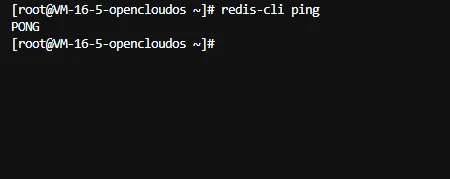
redis-cli ping
# 如果返回 "PONG",则表示 Redis 服务已成功运行。
方案二:宝塔面板安装 (推荐新手/快速部署)
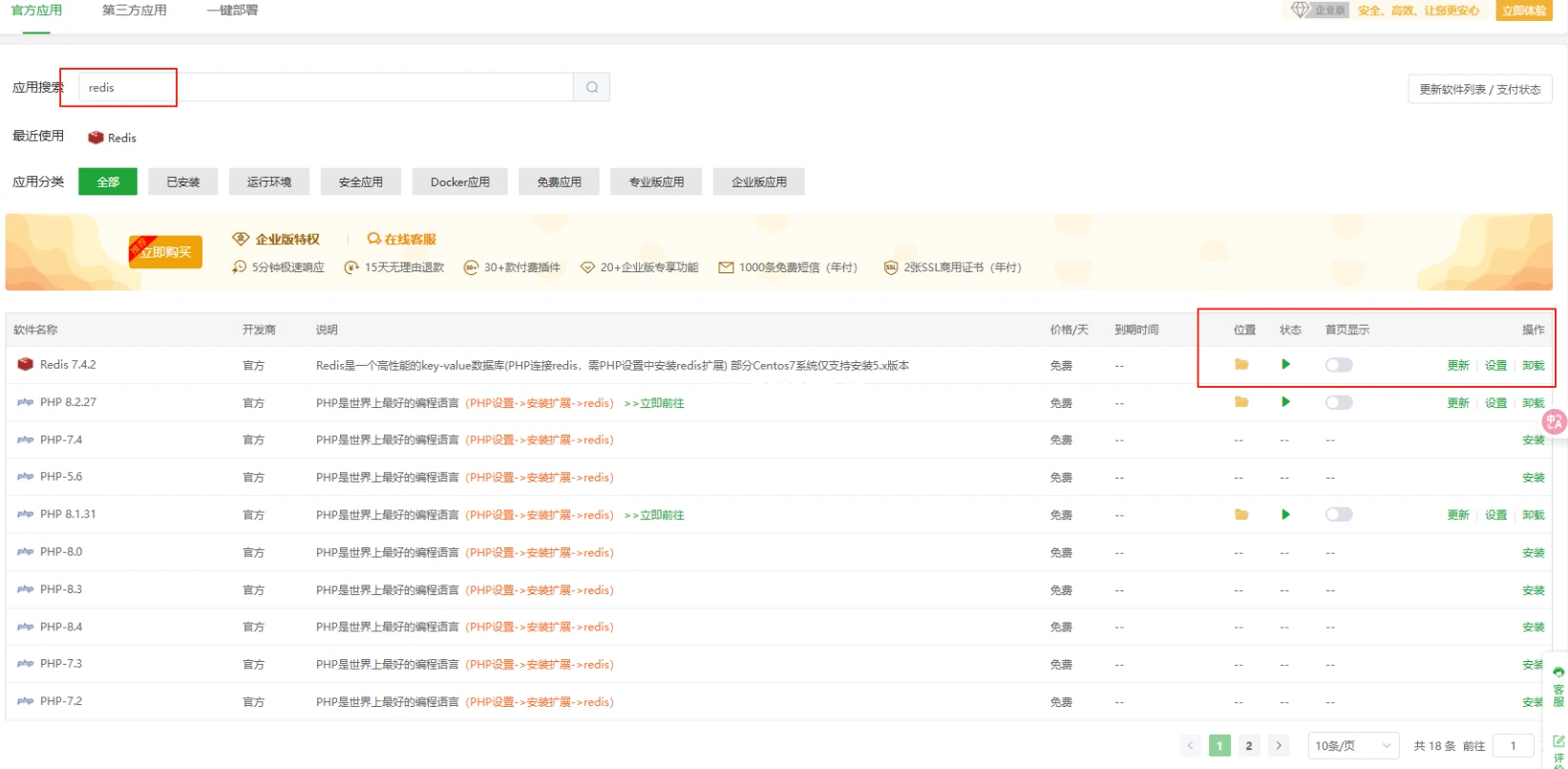
- 安装 Redis 插件:
- 登录宝塔面板(BT 面板)。
- 进入【软件商店】。
- 搜索 “Redis” 并点击【安装】。
- 安装完成后,点击【设置】,确认服务状态为“运行中”。
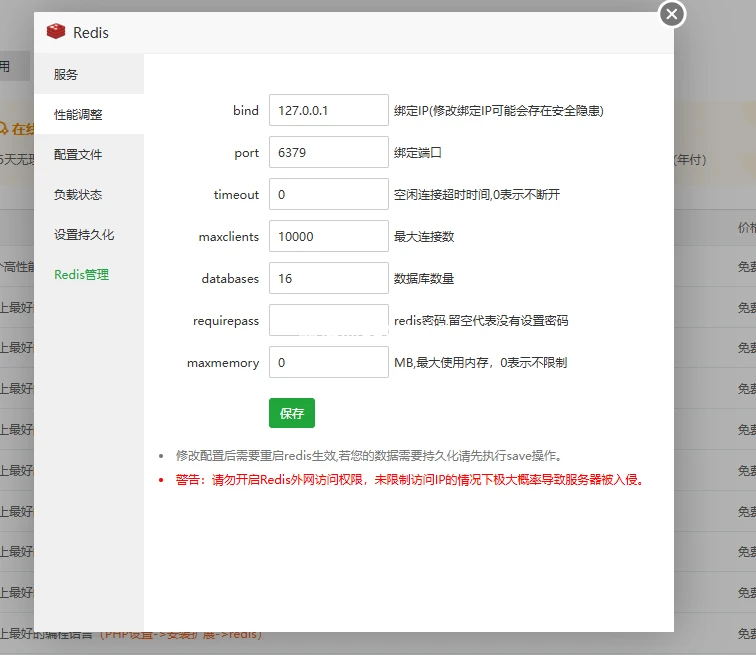
- 安全加固(可选但推荐):
- 在 Redis 的配置文件中设置
requirepass来增加访问密码。 - 确保
bind配置项设置为127.0.0.1或::1,以限制外部网络直接访问,增强安全性。 - 修改后务必重启 Redis 服务使配置生效。
- 在 Redis 的配置文件中设置
🖥️ 第二步:安装 PHP Redis 扩展
WordPress 与 Redis 通信需要 PHP 扩展的支持。
- 定位 PHP 版本: 登录宝塔面板,进入【软件商店】,找到你网站实际使用的 PHP 版本(如 PHP 8.1)。
- 安装扩展: 点击该 PHP 版本的【设置】,进入【安装扩展】页面。
- 找到
redis扩展并点击【安装】。 - 关键操作: 扩展安装完成后,务必重启对应的 PHP 服务,否则配置无法生效!
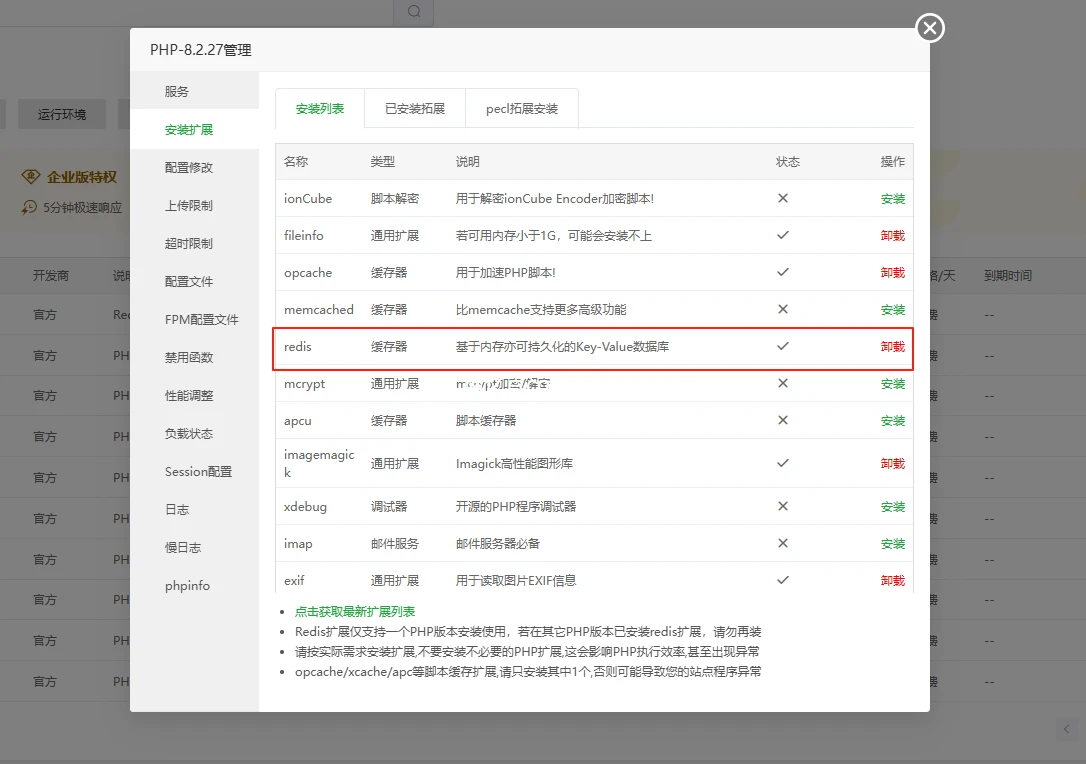
⚠️ 注意: 如果服务器上安装了多个 PHP 版本,请务必在你的网站所用的 PHP 版本下安装该扩展!

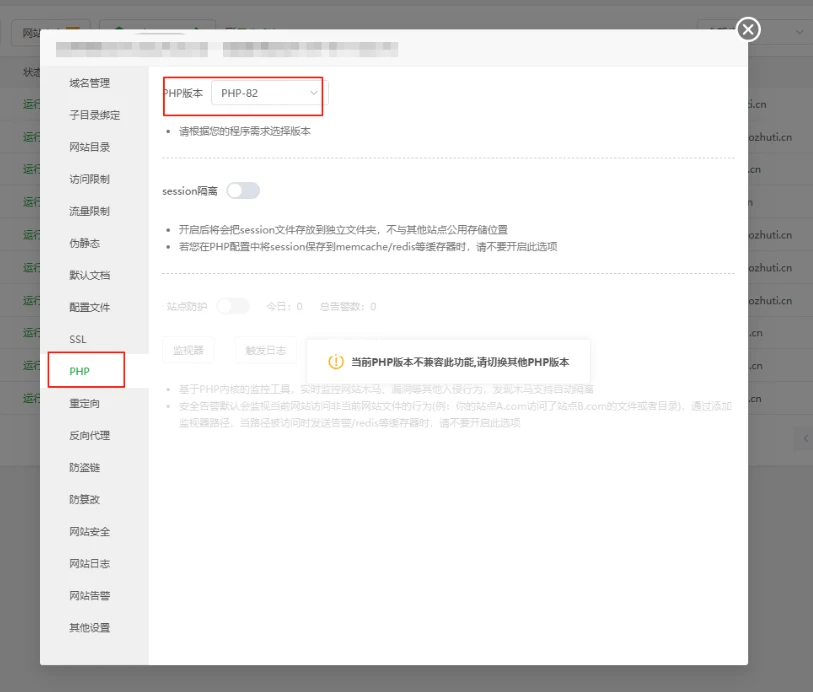
🔌 第三步:配置 WordPress 启用 Redis 对象缓存
现在我们将服务器端的 Redis 与 WordPress 网站关联起来。
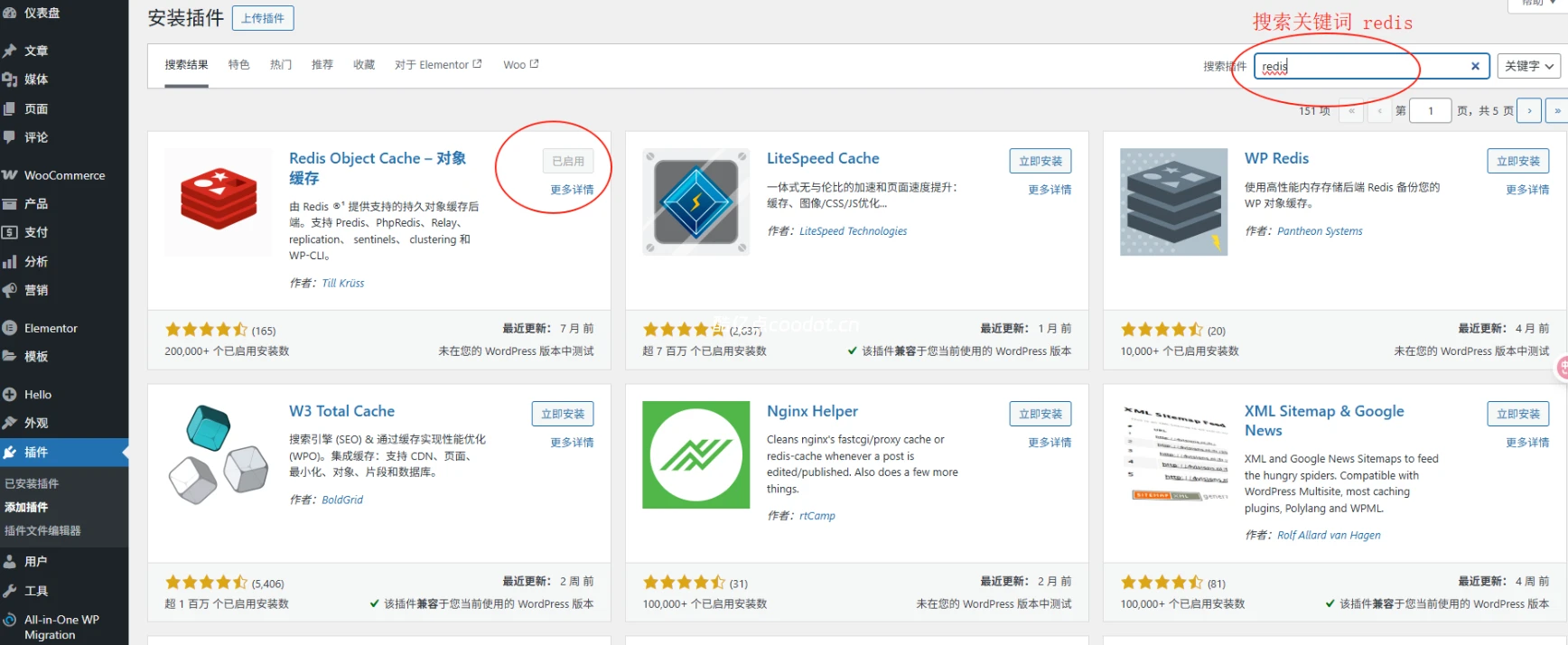
- 选择并安装缓存插件:
- 进入 WordPress 后台 【插件】 【安装插件】。
- 推荐使用:
- Redis Object Cache: 官方推荐,配置简单。
- WP Redis: 灵活,受开发者喜爱。
- 修改
wp-config.php:- 通过 FTP 或文件管理器找到网站根目录下的
wp-config.php文件。 - 在
/* 内存使用限制 */或类似配置的下方,添加以下代码(如果设置了密码则必须添加密码项):define('WP_REDIS_HOST', '127.0.0.1');
define('WP_REDIS_PORT', 6379);
// 如果你在第 1 步中设置了 Redis 访问密码,则取消下面一行的注释并填写密码
// define('WP_REDIS_PASSWORD', '你的Redis密码');
- 通过 FTP 或文件管理器找到网站根目录下的
- 启用对象缓存:
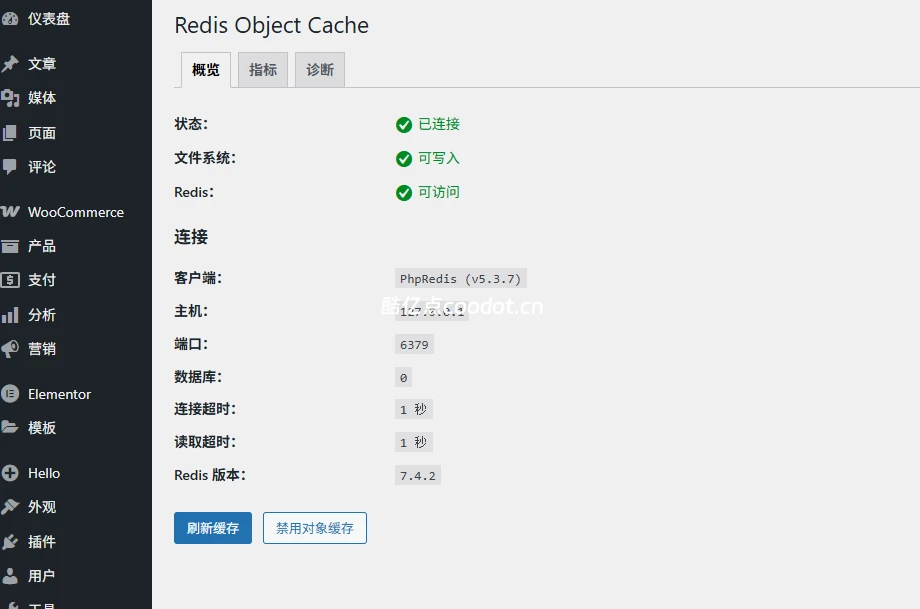
- 进入已安装的 Redis 插件的设置界面(通常在“设置”或“性能”菜单下)。
- 点击 “Enable Object Cache” 或类似按钮。
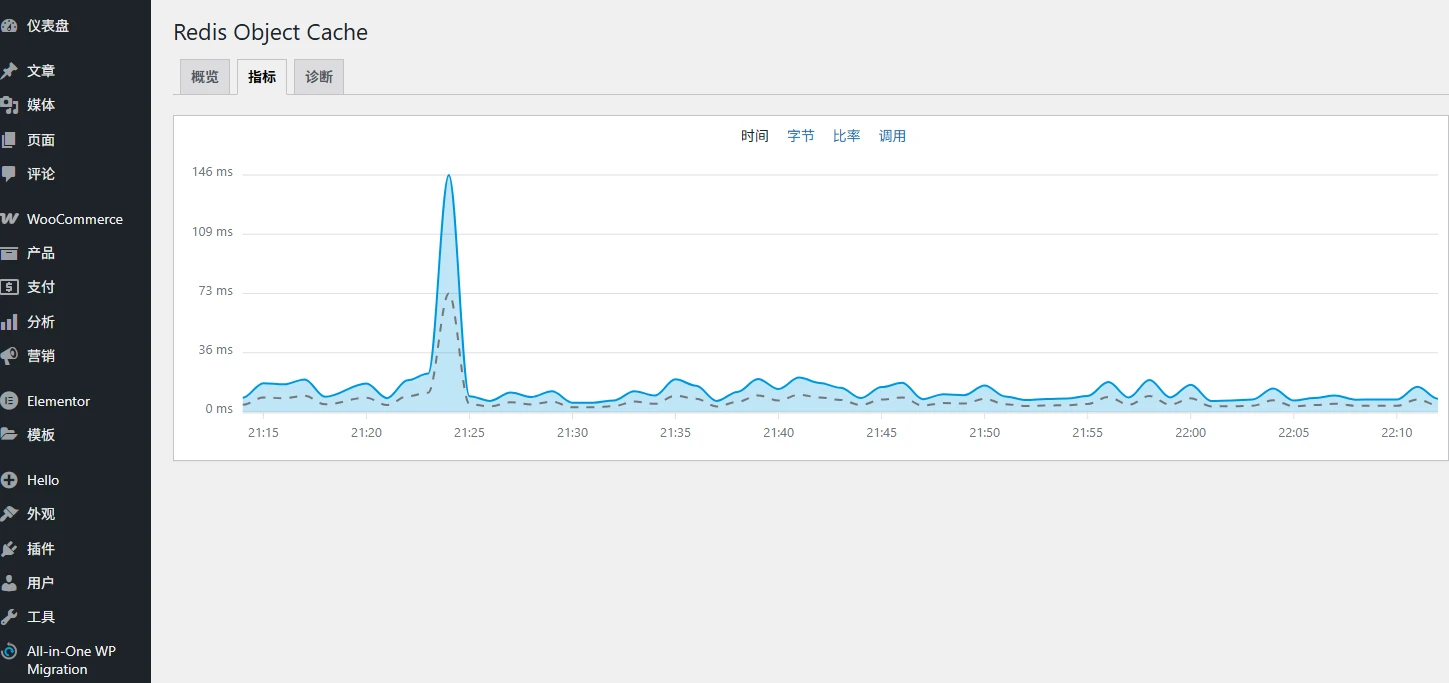
- 成功标志: 界面应显示
Status: Connected,并开始记录Cache Hits / Misses。
🧪 第四步:验证缓存是否生效
通过以下方法确认你的努力是否带来了性能提升:
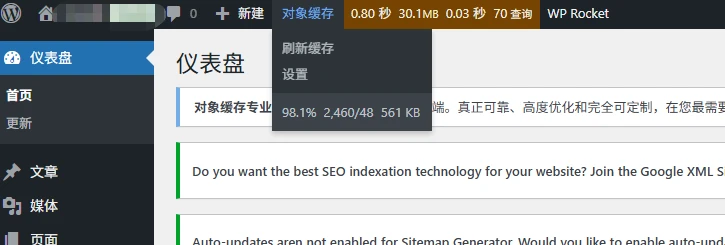
- 插件后台查看: 直接查看插件界面中显示的缓存命中率,命中率越高,说明缓存工作越有效。
- 命令行验证 (Shell):
redis-cli
keys "wp:*"
如果返回以
wp:开头的键值列表,则表示 WordPress 对象数据已成功写入 Redis。
💡 高阶技巧与优化建议
- 一键清理缓存: 使用 WP-CLI 进行维护是最快的方式:
wp redis flush - 组合拳加速: Redis 负责对象缓存,同时配合 WP Super Cache 或 LiteSpeed Cache 等插件实现页面缓存,性能效果更佳。
- 多站点优化: 如果是 WordPress 多站点,建议使用
define('WP_REDIS_DATABASE', N);为每个站点配置不同的 Redis 数据库索引,避免缓存冲突。
🧯 常见问题排查(FAQ)
| 问题描述 | 解决方法 |
|---|---|
| Redis 插件提示连接失败 | 检查 Redis 服务是否启动 (systemctl status redis);检查防火墙/安全组是否开放了 6379 端口(如果允许外部访问)。 |
| 插件启用后报错 “NOAUTH” | 检查 wp-config.php 中是否遗漏或错误填写了 WP_REDIS_PASSWORD。 |
| 插件显示已连接但缓存命中率为 0 | 检查 PHP Redis 扩展是否安装成功并重启了对应的 PHP 服务(这是最常见的原因)。 |
| 宝塔安装后无法通过 IP 访问 | 检查 Redis 配置文件的 bind 选项,确保它绑定在 127.0.0.1 或服务器内网 IP 上。 |
✅ 总结
恭喜你!通过本教程,你已经掌握了在 VPS/命令行 或 宝塔面板 环境下部署 Redis,并为其高效加速 WordPress 对象缓存的全套流程。
Redis 是提升网站性能最直接、最有效的投资之一,立即动手为你网站提速吧! 别忘了点赞、收藏或分享给有需要的朋友!
© 版权声明
THE END












暂无评论内容