



大家好,我是酷亿点亿点君。
本资源解压密码为www.coodot.cn
作为动效设计师和 3D 艺术家的必备神器,每一代的 C4D 更新都牵动着无数人的心。
这次给大家带来的是 C4D 2026 免激活版本的安装包分享。不管你是想要体验新功能的资深老手,还是刚入门的小白,这篇文章都将手把手教你如何顺利安装并使用这一最强 3D 软件。
一、 Cinema 4D 2026 更新了什么?
在开始安装之前,我们先来看看 C4D 2026 带来了哪些让人眼前一亮的黑科技:
- AI 辅助建模与材质生成 2026 版本深度集成了 AI 引擎。现在,你只需通过简单的文字描述或参考图,即可辅助生成复杂的拓扑结构和 PBR 材质贴图。这大大缩短了前期资产准备的时间,让设计师能更专注于创意本身。
- Redshift 渲染器无缝深度融合 不再是简单的“内置”,C4D 2026 的视窗预览几乎达到了实时渲染的级别。全新的视窗降噪技术,让你在布光和调整材质时,能做到“所见即所得”,彻底告别漫长的测试渲染等待。
- 更强大的模拟系统(Pyro & Particles) 烟雾、火焰和粒子系统再次升级。新的算法不仅计算速度提升了 40%,而且支持 GPU 硬件加速。无论是做流体特效还是布料解算,流畅度都有了质的飞跃。
二、 C4D 2026 免激活版安装教程
视频教程
文字版教程
这次为大家准备的是免激活直装版,安装过程非常简单,但有几个关键的“替换步骤”一定要注意。请严格按照以下步骤操作:
准备工作:
- 下载我提供的安装包(文末获取)。
- 注意: 安装全程建议断开网络(可选,但更稳妥),并临时关闭杀毒软件,防止误删补丁文件。
具体的安装步骤:
- 启动安装程序 下载完成后解压文件,找到安装包,双击打开开始安装。

- 选择安装路径 在弹出的界面中,选择软件的安装目录。 建议: 尽量不要安装在 C 盘(系统盘),建议安装在空间充足的 D 盘或 E 盘,且路径中不要包含中文字符。

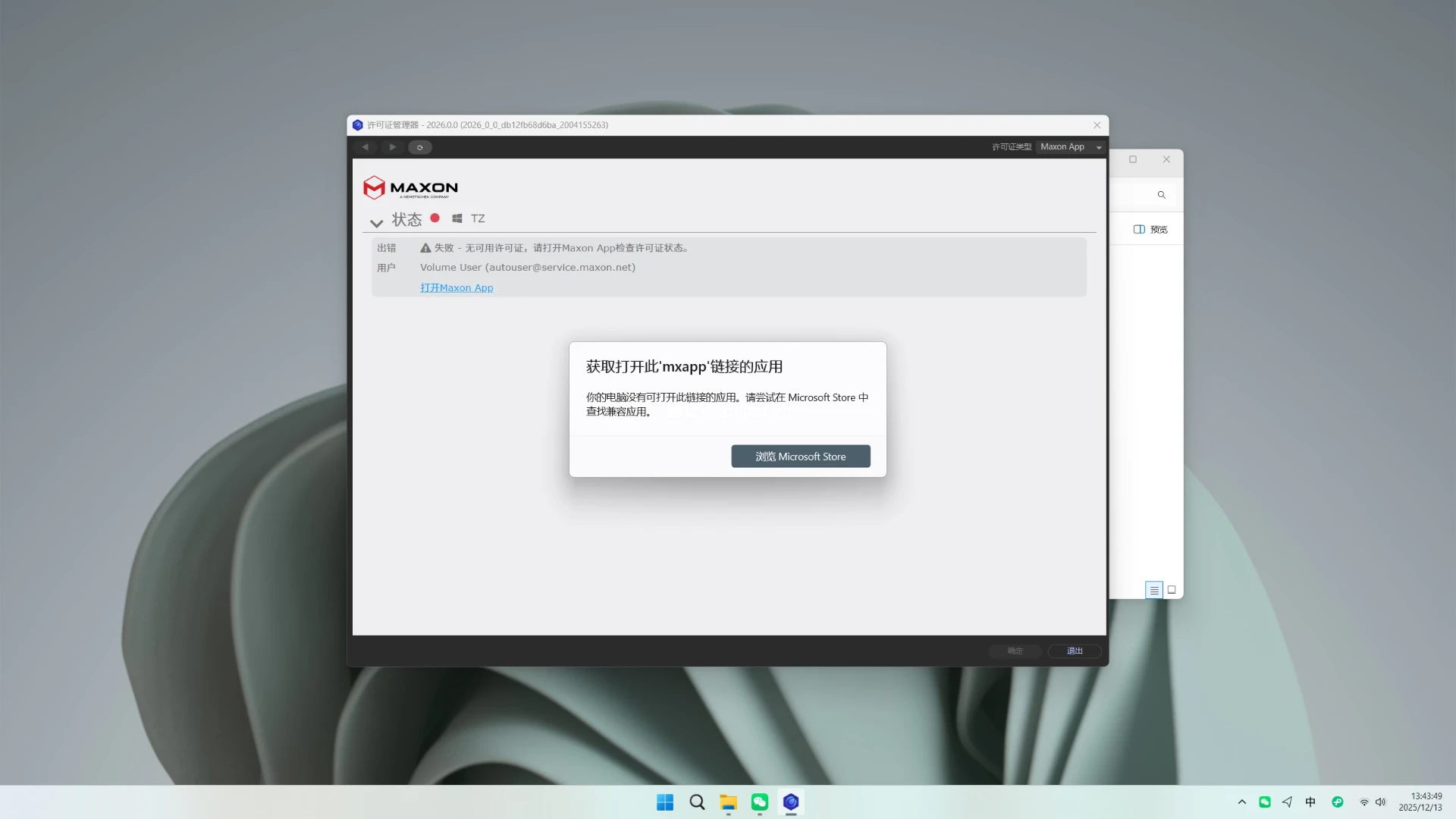
- 等待安装与初次启动 点击继续,等待安装进度条跑完。安装完成后,直接点击**“启动”**。
- 关键点: 此时软件会跳出激活页面/登录页面,请直接点击右上角的“关闭”按钮退出软件。不要登录账号!
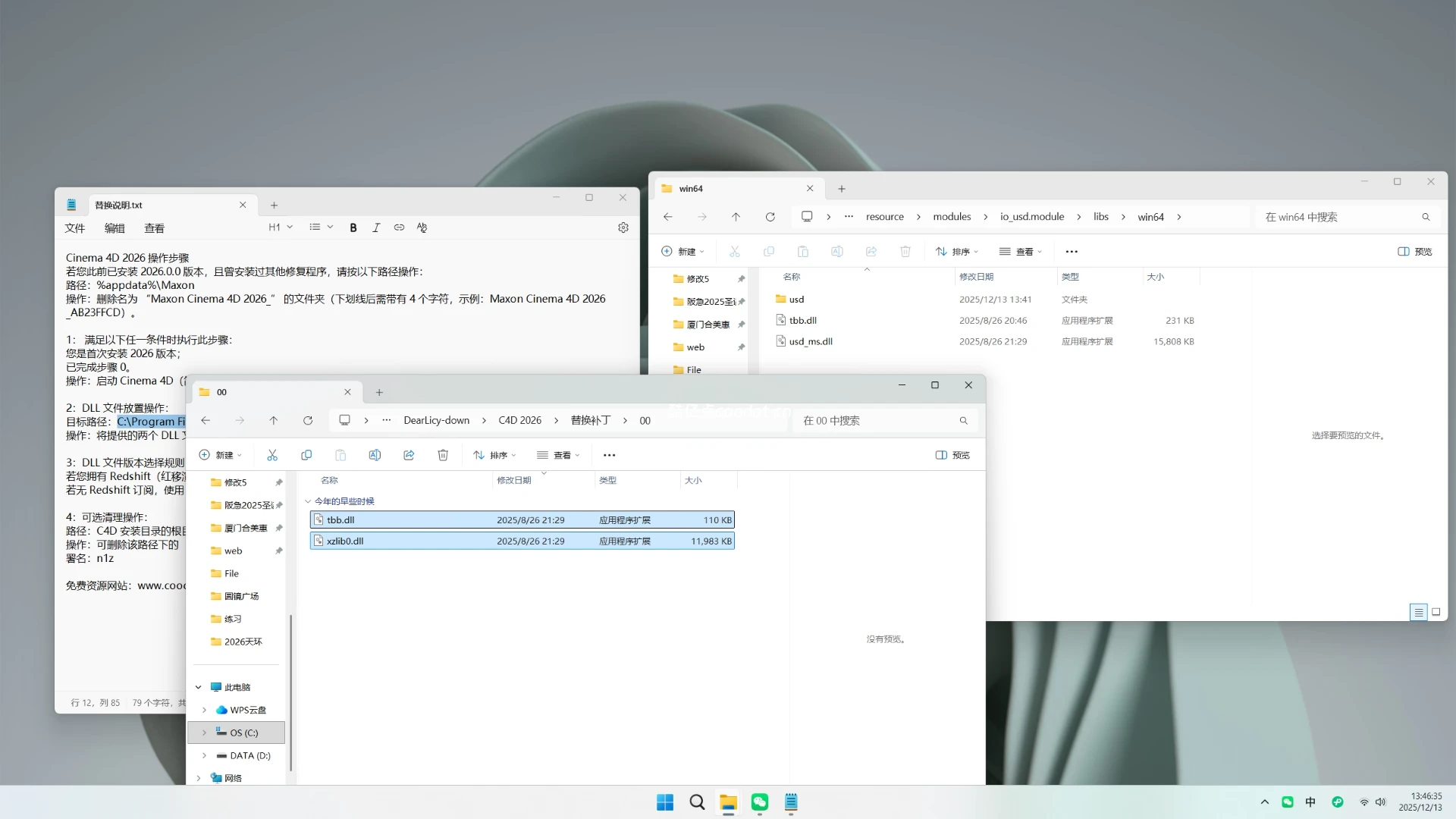
- 替换激活补丁(最重要的一步!) 回到大家下载的文件夹,打开替换补丁文件夹,我专门为大家提供的记事本文件(通常命名为
替换说明.txt)。- 记事本里写了详细的激活补丁替换路径。
- 复制文件夹中的补丁文件,根据记事本提供的路径,找到软件根目录下的
00文件夹。 - 将两个补丁文件粘贴并替换进去。
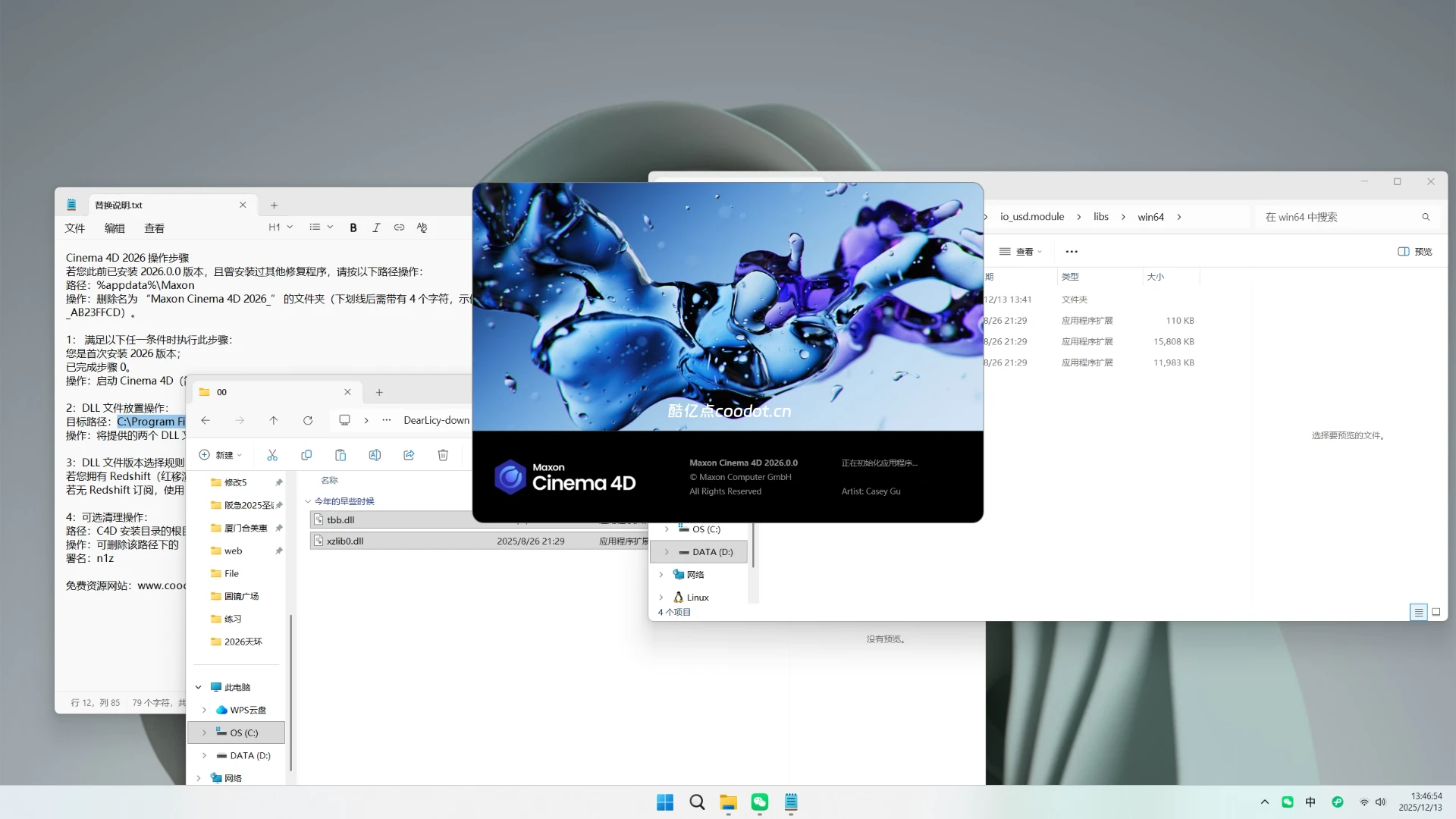
- 验证激活 完成替换后,再次双击桌面的 C4D 2026 图标打开软件。
- 测试: 如果软件顺利进入操作界面,且没有再次弹出激活或登录页面,恭喜你!激活成功,可以永久免费使用了。
三、 安装配置要求
虽然 C4D 2026 功能强大,但为了保证运行流畅,对电脑配置也有一定要求。安装前请自查:
- 操作系统: Windows 10 (20H2及更高版本) 或 Windows 11。
- 处理器 (CPU): 需要支持 AVX2 指令集的 Intel 或 AMD 64位处理器(建议 i7 10代或 Ryzen 3000 系列以上)。
- 内存 (RAM): 最低 16GB,建议 32GB 或更高(特别是做复杂场景和渲染时)。
- 显卡 (GPU):
- NVIDIA 显卡:推荐 RTX 3060 及以上,显存建议 8GB 起步(Redshift 渲染极其依赖显卡性能)。
- 驱动程序:请务必更新到最新的 Studio 驱动版本。
如果您在安装过程中遇到任何报错,或者替换文件找不到路径,欢迎在评论区留言,我会第一时间解答!
© 版权声明
THE END









- 最新
- 最热
只看作者