



安装包在文章最底部 可直接移步文章底部下载!
上期咱们刚更新了 Autodesk 3ds Max 2027 最新版的安装教程,这一期立刻给大家补上配套的核心渲染插件 V-Ray 2027 for 3ds Max 2027 的全套安装流程。从主程序安装、补丁激活到汉化工具落地,全程分步演示,新手跟着操作也能一次装完,无需复杂设置。
安装前提醒:请先确保电脑已安装好 3ds Max 2027 主程序,安装 V-Ray 前请完全关闭 Max 软件,避免组件加载失败。
视频版
文字版
一、V-Ray 2027 安装包内容说明
本次分享的安装压缩包内一共包含三个文件,覆盖完整安装全流程:
- V-Ray 2027 主程序安装包
- V-Ray 2027 学习补丁
- V-Ray 2027 汉化程序(资源来自 TZ 素材网,感谢作者分享)
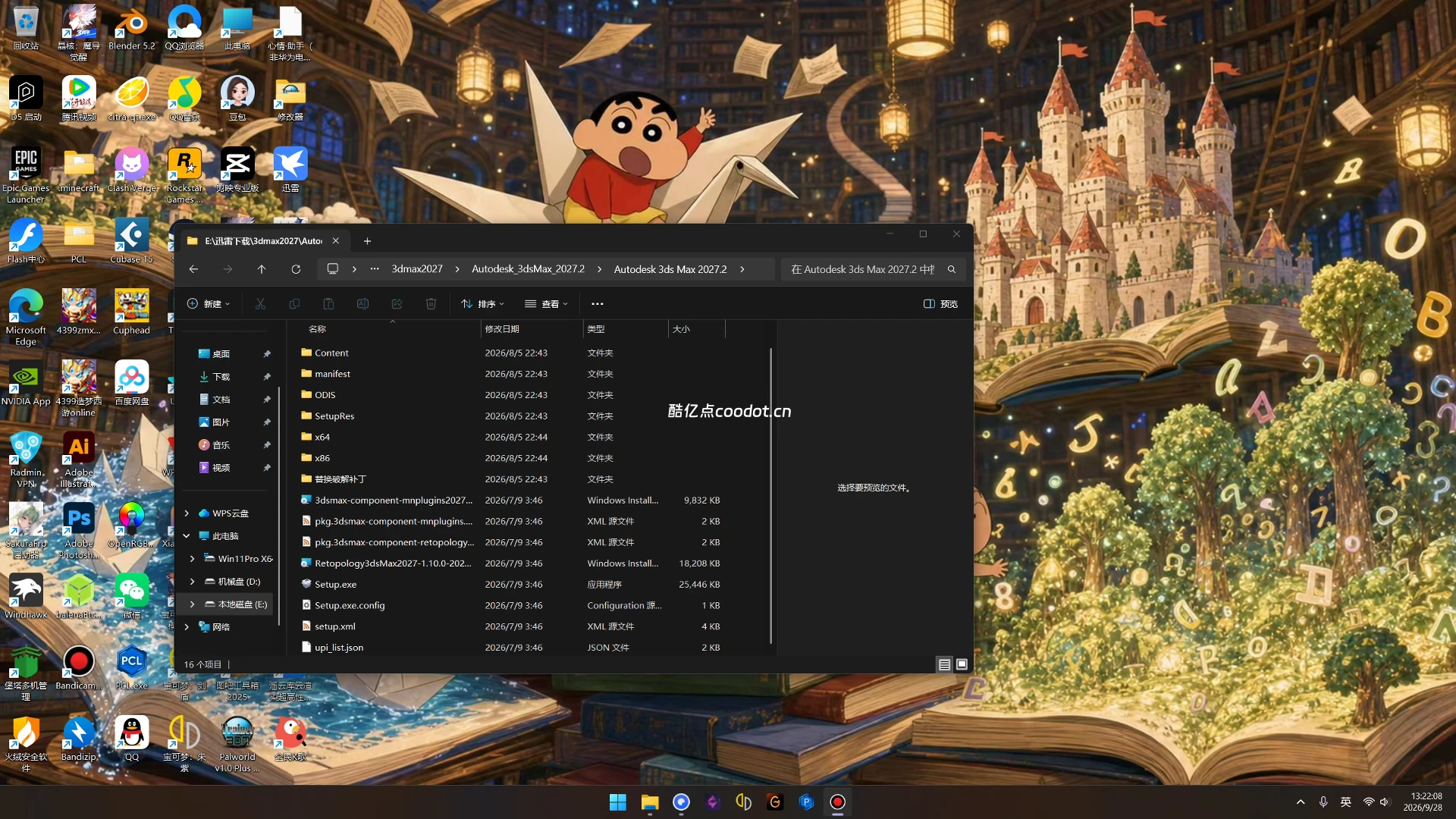
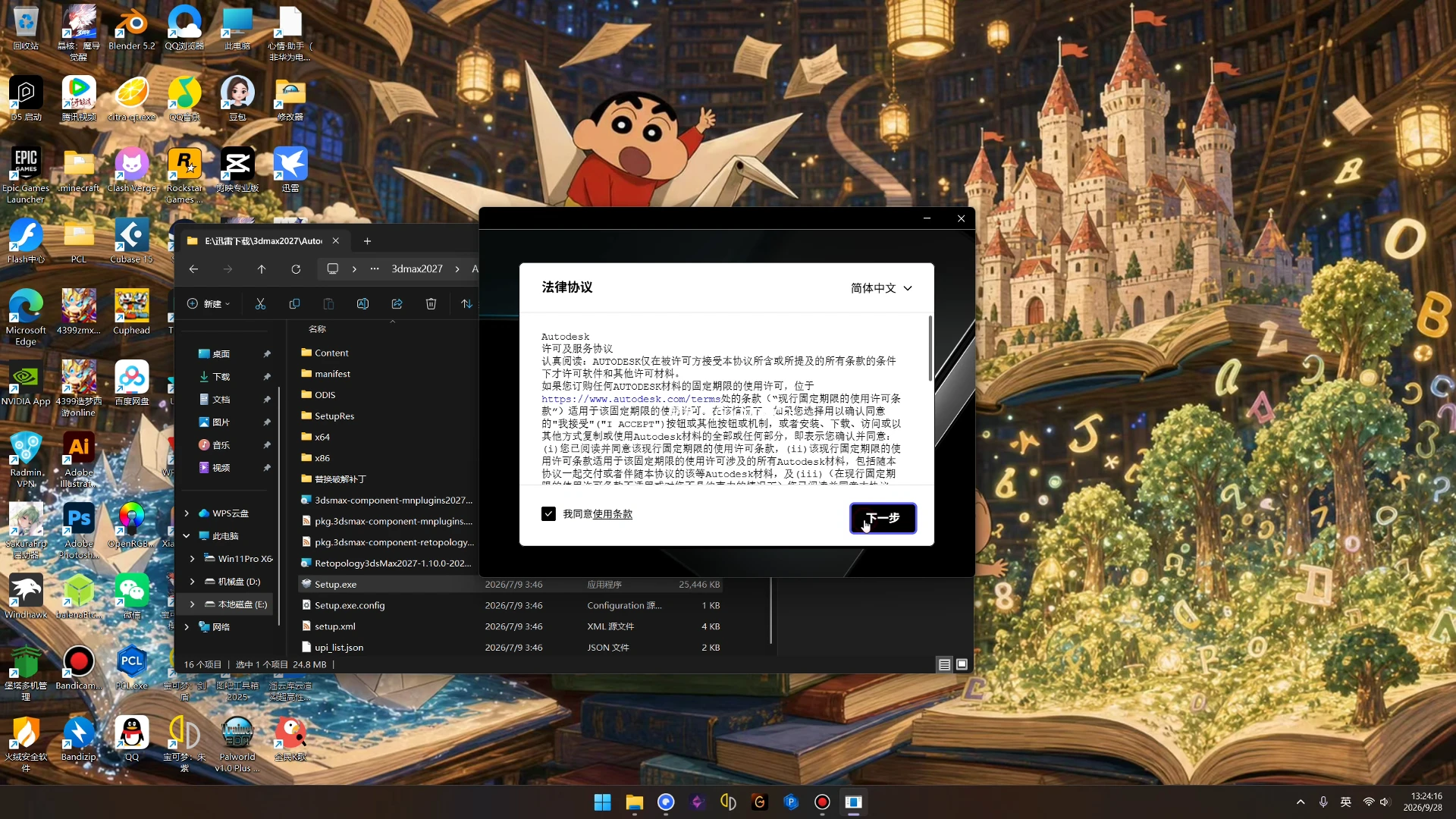
二、第一步:安装 V-Ray 2027 主程序
- 解压安装包后,双击打开 V-Ray 2027 主安装程序;
- 安装界面中的两个组件选项全部勾选,点击
Continue进入下一步;
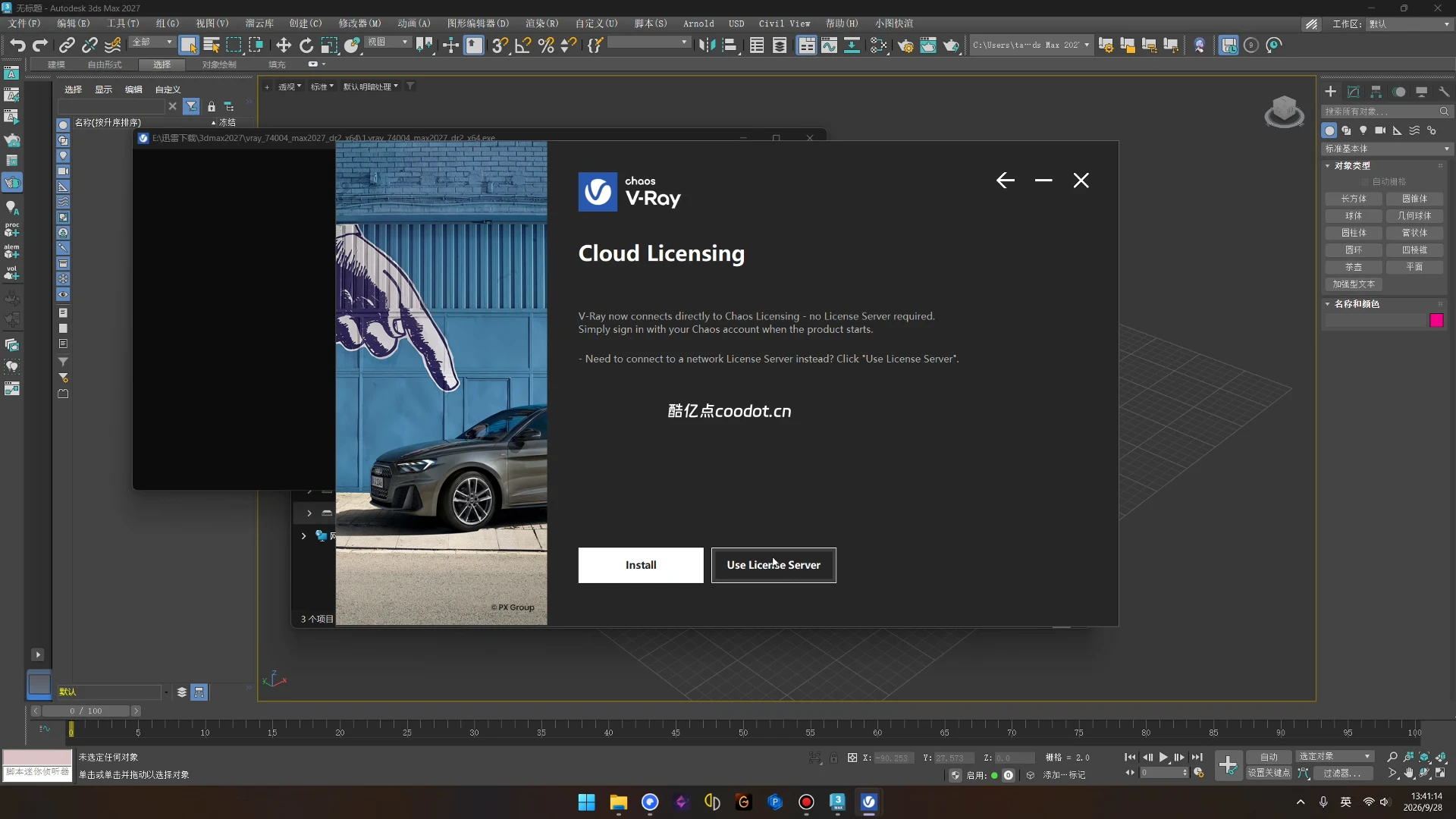
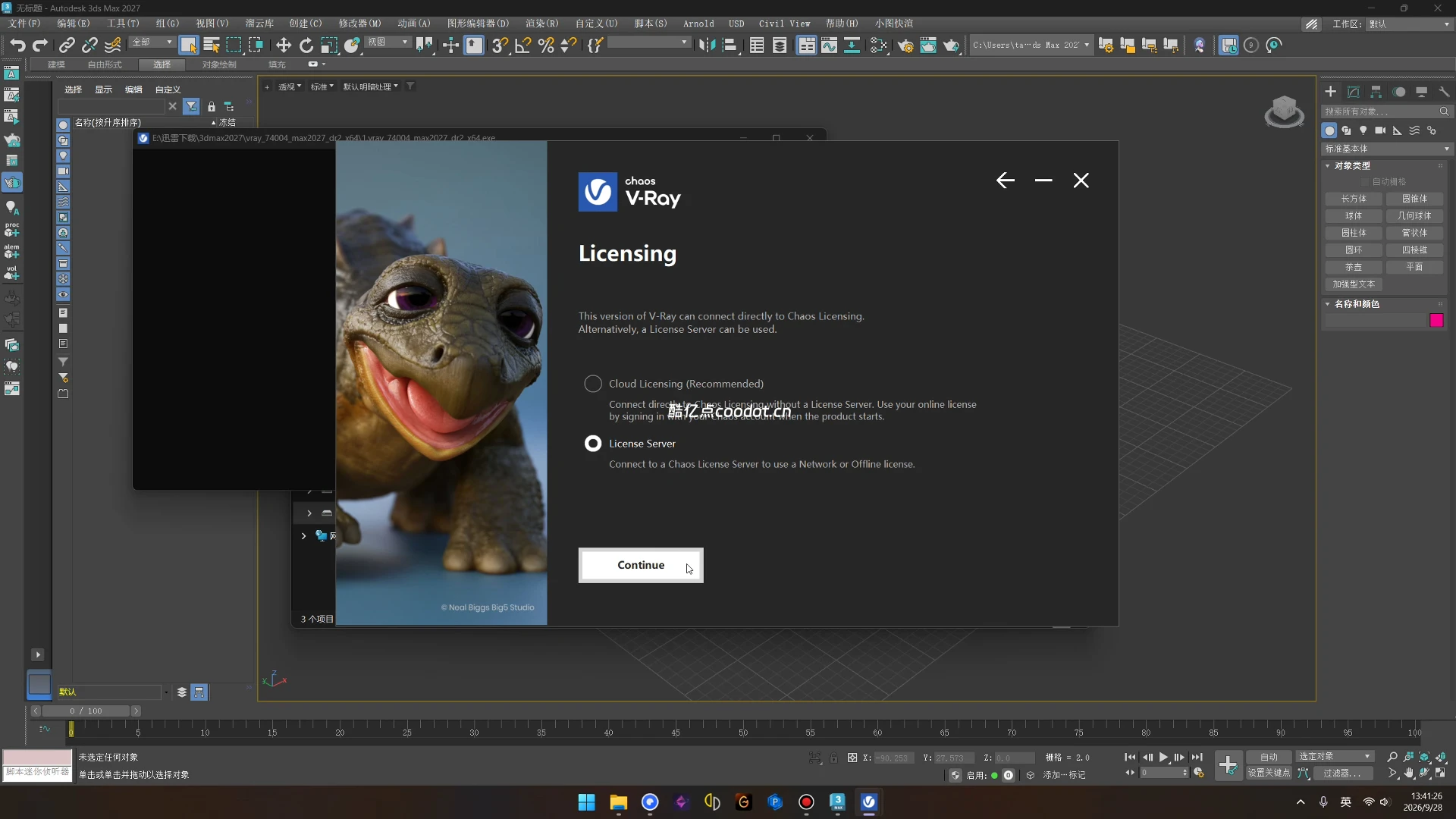
- 许可授权方式选择第二项
Use License Server(使用许可证服务器),继续点击Continue;
- 接下来选择
Local(本地许可)模式,确认后直接点击安装按钮;
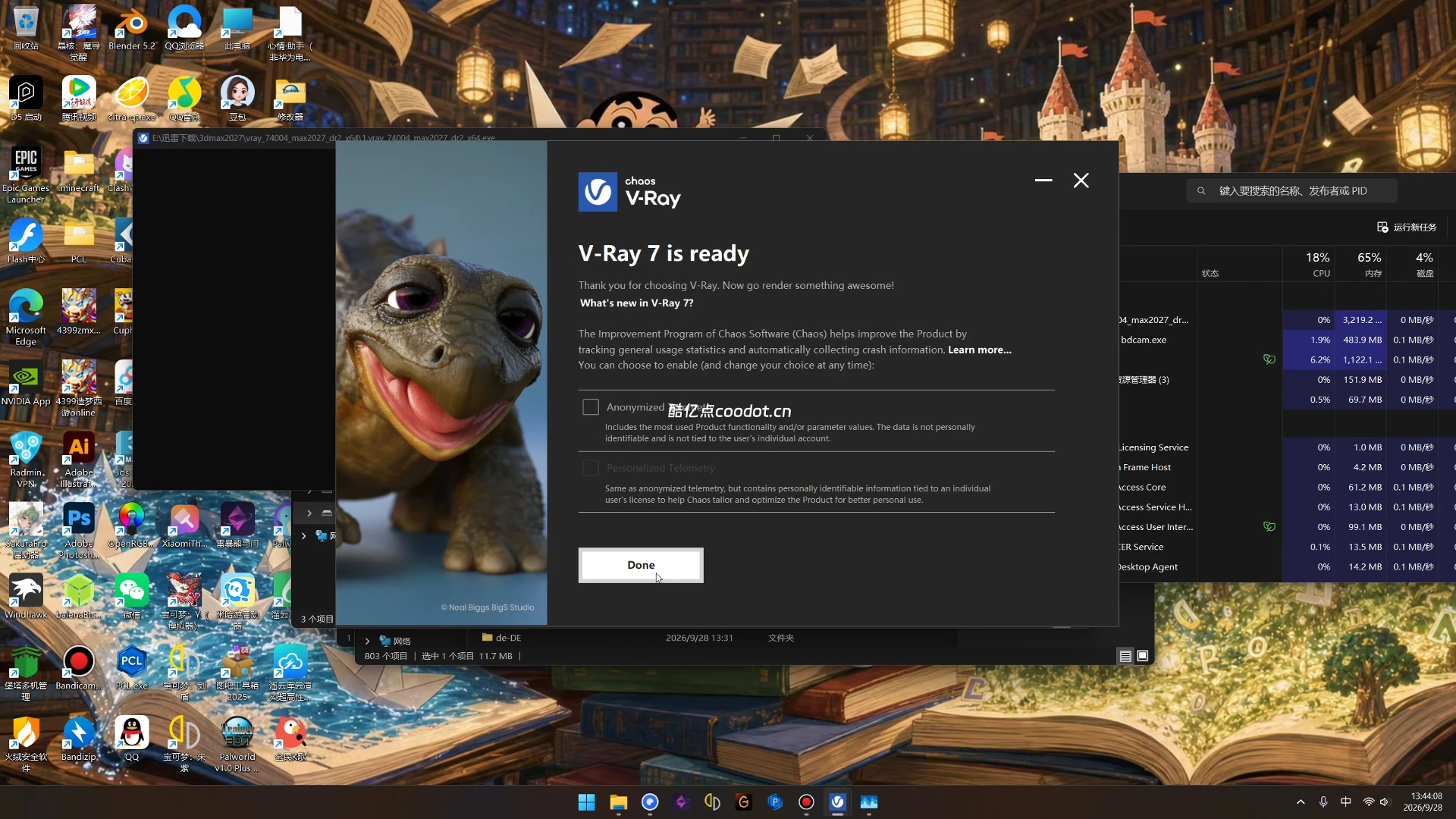
- 等待安装进度条跑完,点击
Done即可完成 V-Ray 主程序安装。
三、第二步:安装 V-Ray 2027 学习补丁
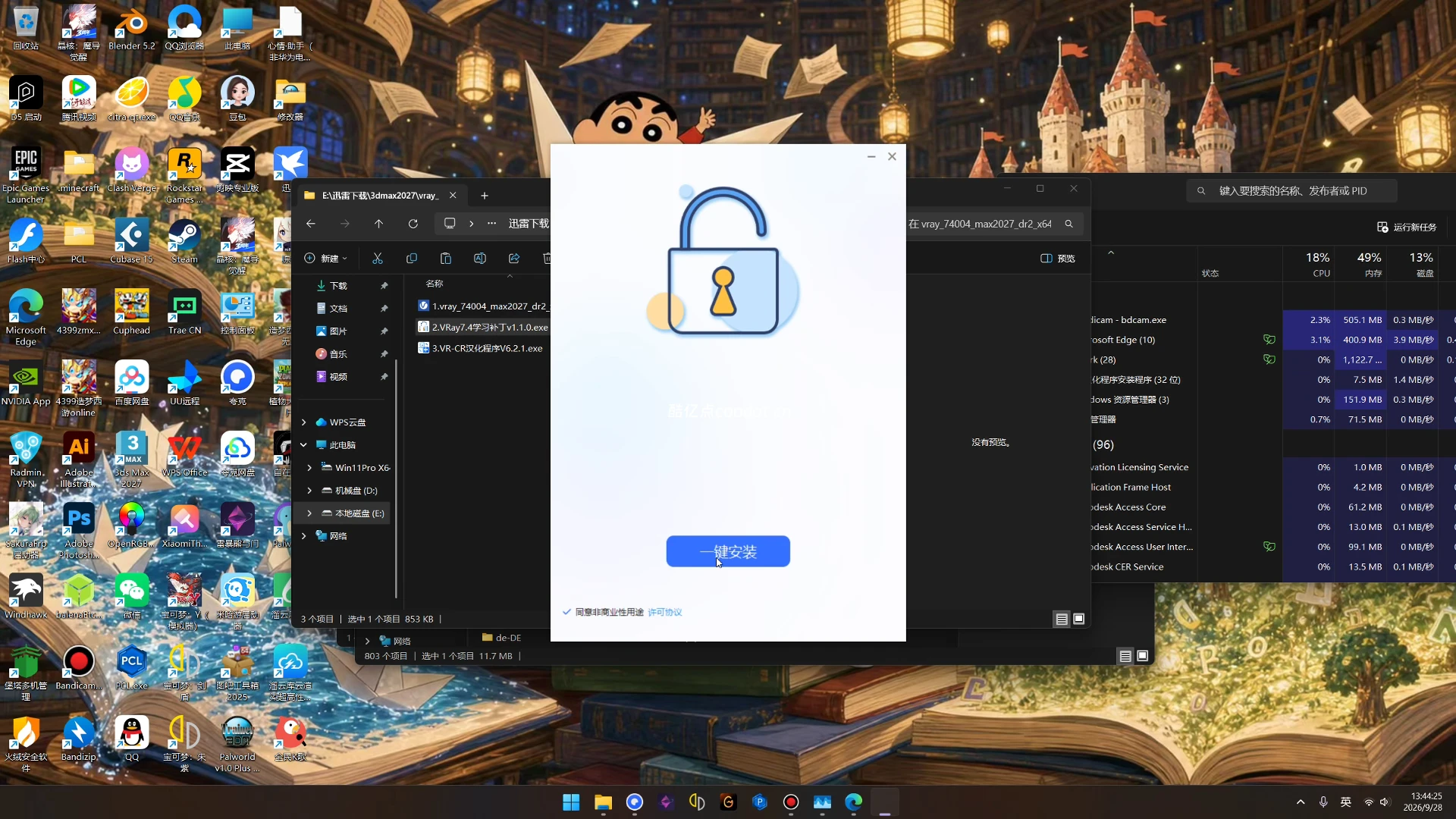
主程序安装完成后先不要启动 3ds Max,找到安装包里的「学习补丁」文件,双击运行,点击一键安装,等待程序运行完成即可。
四、第三步:安装 V-Ray 2027 汉化程序
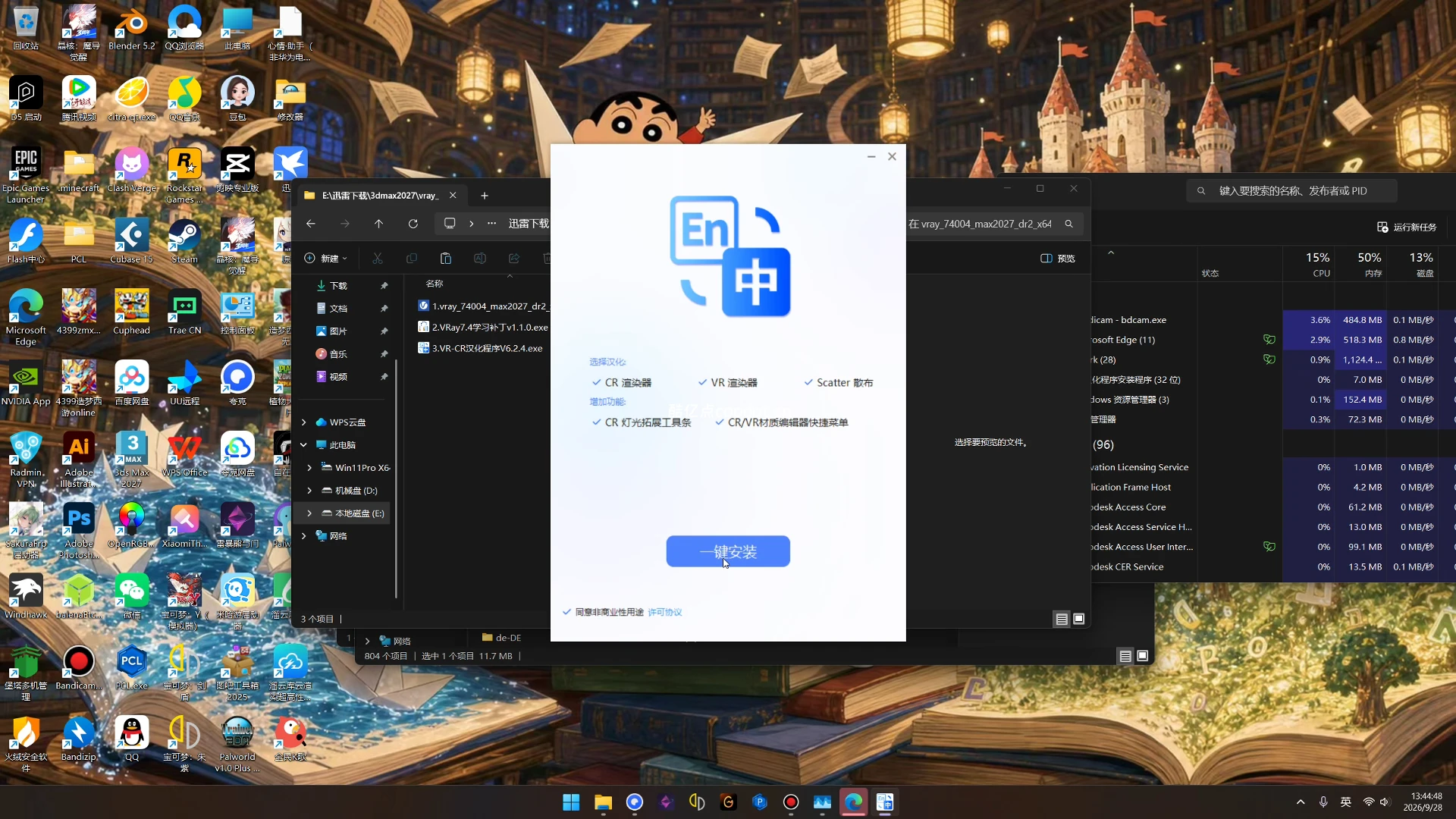
最后一步完成界面汉化,找到文件夹内的「汉化程序」,双击打开后点击一键安装,等待进度条走完就全部完成了。再次感谢 TZ 素材网 提供的汉化与补丁资源。
五、验证 V-Ray 2027 是否安装成功
全部步骤完成后,我们启动软件测试一下安装状态:
- 打开桌面上的 3ds Max 2027;
- 按快捷键
F10打开渲染设置面板; - 在渲染器下拉列表中,能看到 V-Ray 7 的 CPU 渲染和 GPU 渲染两个选项,就代表安装、激活、汉化全部成功。
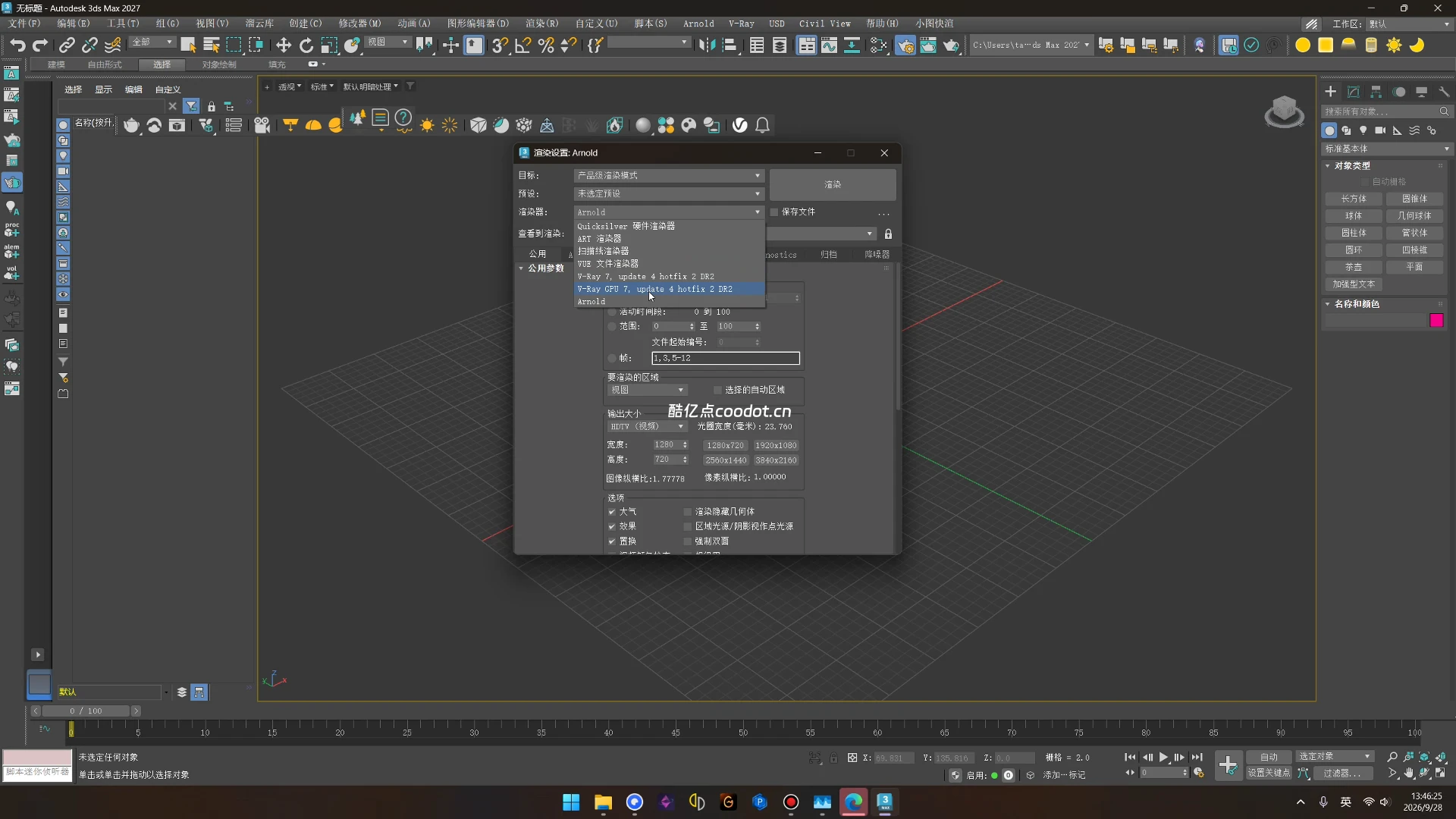
六、V-Ray 2027 安装常见问题
1. 安装后 3ds Max 里找不到 V-Ray 渲染器怎么办?
先确认安装时完全关闭了 3ds Max,再检查 V-Ray 版本和 Max 版本是否匹配(本教程为 V-Ray 2027 对应 3ds Max 2027);如果还是没有,可尝试以管理员身份重新运行安装补丁。
2. 安装 V-Ray 2027 需要卸载旧版本吗?
建议卸载电脑里的旧版 V-Ray 后再安装新版本,避免不同版本组件冲突,导致渲染报错或功能缺失。
3. 汉化补丁不生效是什么原因?
多数是因为安装顺序错误,必须先装主程序、再装补丁、最后装汉化;如果顺序没错,可尝试关闭杀毒软件后重新运行汉化程序。
结尾
到这里,V-Ray 2027 for 3ds Max 2027 的完整安装、激活、汉化教程就全部结束了,接下来就可以正常用它渲染出图了。
觉得这篇教程有用的话,欢迎点赞、收藏、转发,关注 酷亿点 博客,后面还会更新更多 3ds Max 实用技巧、插件教程和素材资源。有任何安装问题都可以在评论区留言,咱们下期见。



![表情[aoman]-酷亿点](https://www.coodot.cn/wp-content/themes/zibll/img/smilies/aoman.gif)




暂无评论内容