


2026 年,黑苹果社区出现了一个值得关注的变化:开发者 NullMoth 发布了一套面向 macOS 15 Sequoia 的 NVIDIA Metal 驱动,让 GTX 16 以及 RTX 20/30/40/50 系列显卡在 OpenCore PC 上获得图形加速成为可能。本文是一份完整的图文流程教程,覆盖从 1401 工具生成 EFI、BIOS 设置、macOS 安装,到 Mac 端加载 NVIDIA 驱动的全部步骤,同时标出了每个阶段需要注意的风险。
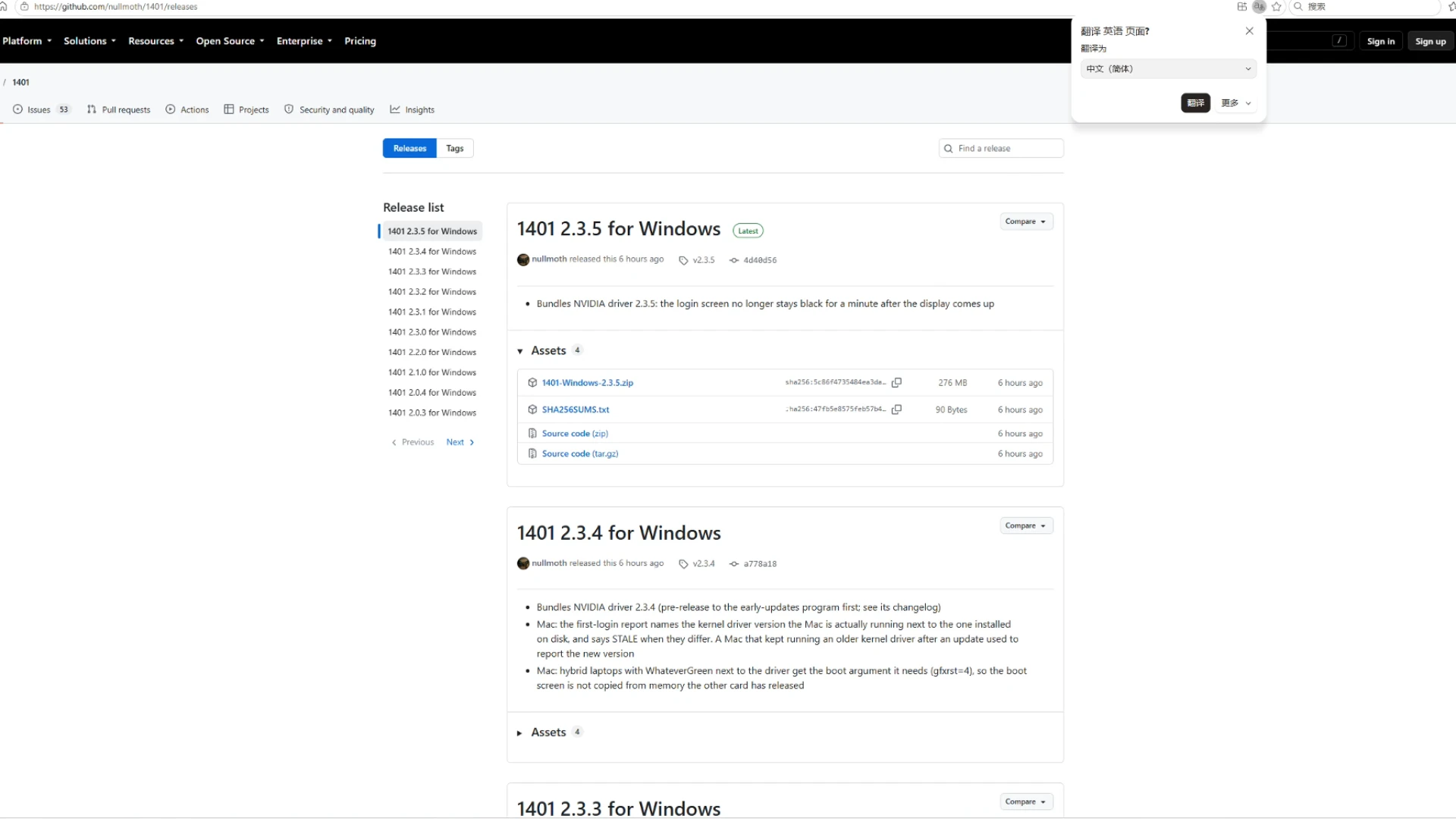
配置工具官方下载地址:https://github.com/nullmoth/1401/releases
加速下载请移步文章底部
视频版教程
图文版教程
一、准备工作:你需要什么
1.1 兼容的 NVIDIA 显卡
根据项目页面,支持的是 Turing 及更新架构的 NVIDIA 显卡:
- GTX 16 系列(GTX 1650 / 1660 / 1660 Ti / 1660 Super 等)
- RTX 20 / 30 / 40 / 50 系列
- TITAN RTX、Quadro RTX 及 T 系列工作站卡
不支持 GTX 10 及更早的 Pascal / Maxwell 架构。开发者主要在 RTX 5060 上完成测试,其他型号的兼容性仍在社区反馈积累中,部分卡可能存在未发现的问题。
1.2 软件与硬件清单
- 一台 Intel 平台或可在 BIOS 中调整启动项的兼容 PC
- 大于 4GB 的 U 盘(安装全程不要拔出)
- NullMoth 的 1401 配置工具(Windows 版,用于生成 OpenCore EFI)
- NullMoth 的 nvidia-macos-driver 驱动包(GitHub 发布页下载)
- 兼容的 Wi-Fi 网卡或有线网口
- macOS 15 Sequoia 安装镜像(通过 1401 或 OpenCore 引导流程获取)
关于 macOS 版本的重要限制:1401 工具的下拉菜单中可能出现 macOS 26 选项,但 NullMoth 开发者明确不承诺该驱动在 macOS 26 上可用。本文以 macOS 15 Sequoia 为安装目标,这也是驱动测试覆盖的系统版本。
二、第一步:用 1401 生成 OpenCore EFI
2.1 打开 1401 并选择目标系统
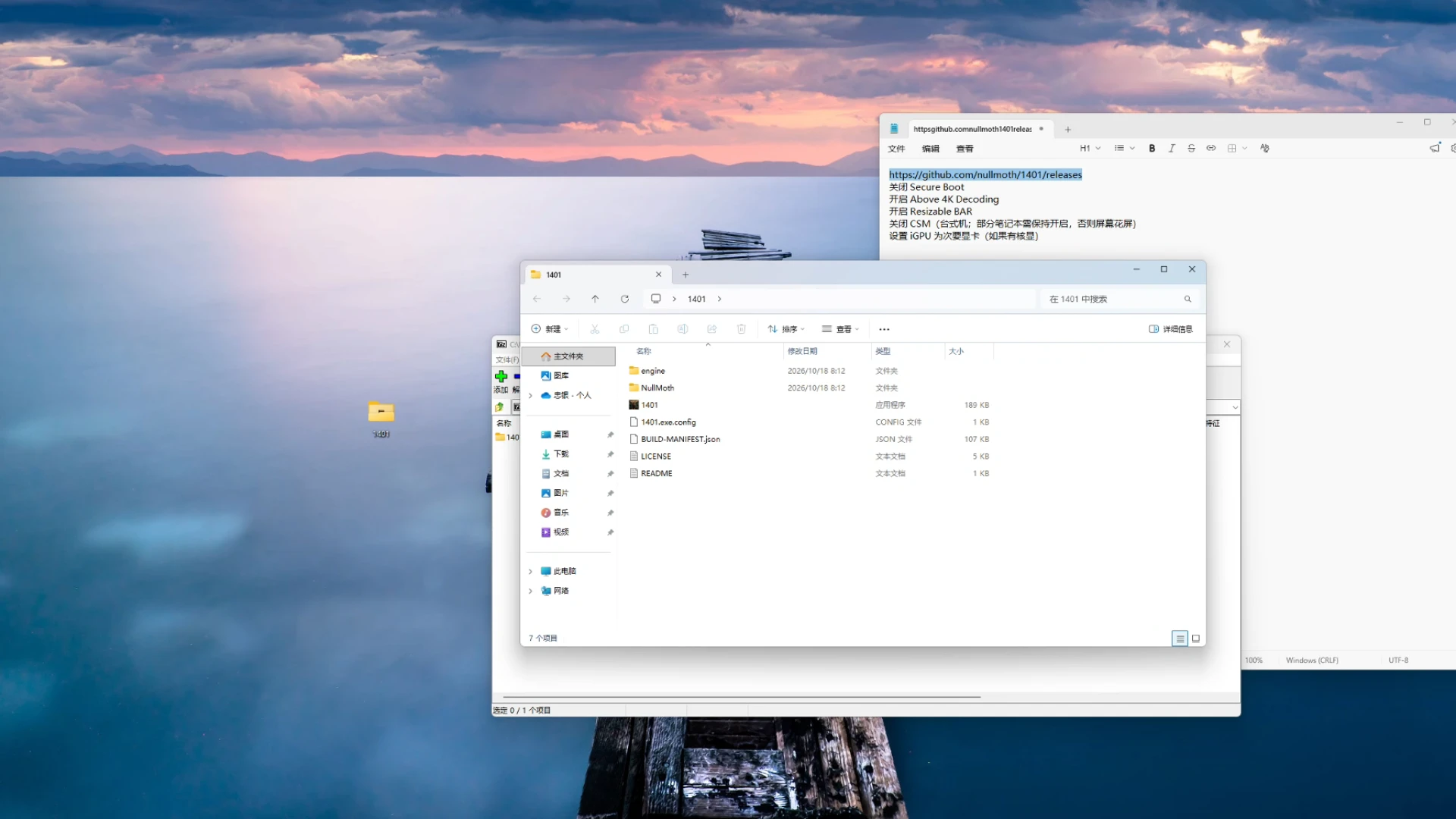
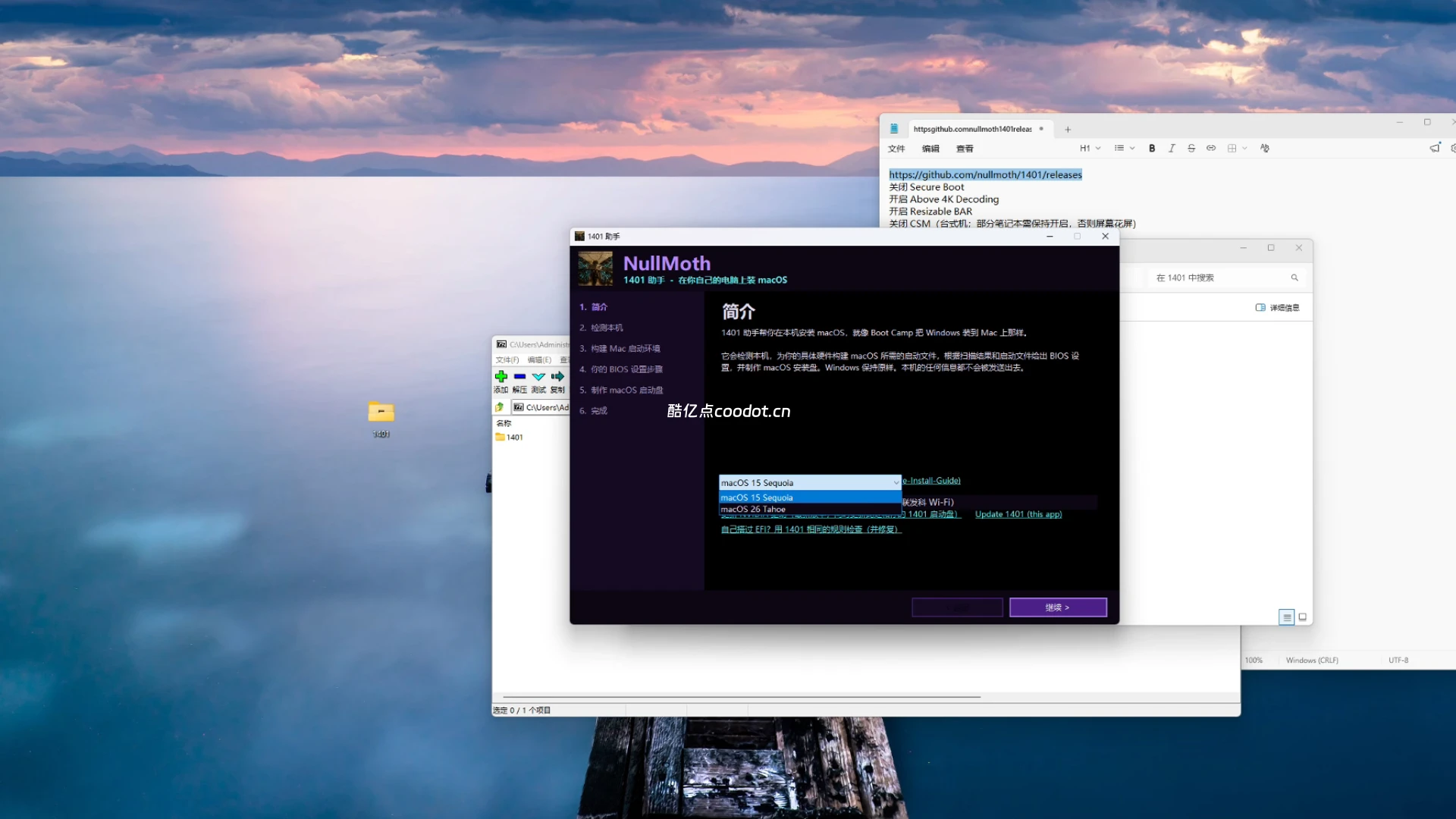
下载 1401 的 Windows 版并解压,双击运行主程序。在顶部下拉菜单中将 macOS 版本选为 15 Sequoia(不要选 26)。如果出现“包含实验性驱动”或“AMD/MediaTek Wi-Fi”等勾选项,按你实际的网卡和显卡情况决定是否勾选,不确定则保持默认,点击继续。
2.2 检测本机配置并构建 EFI
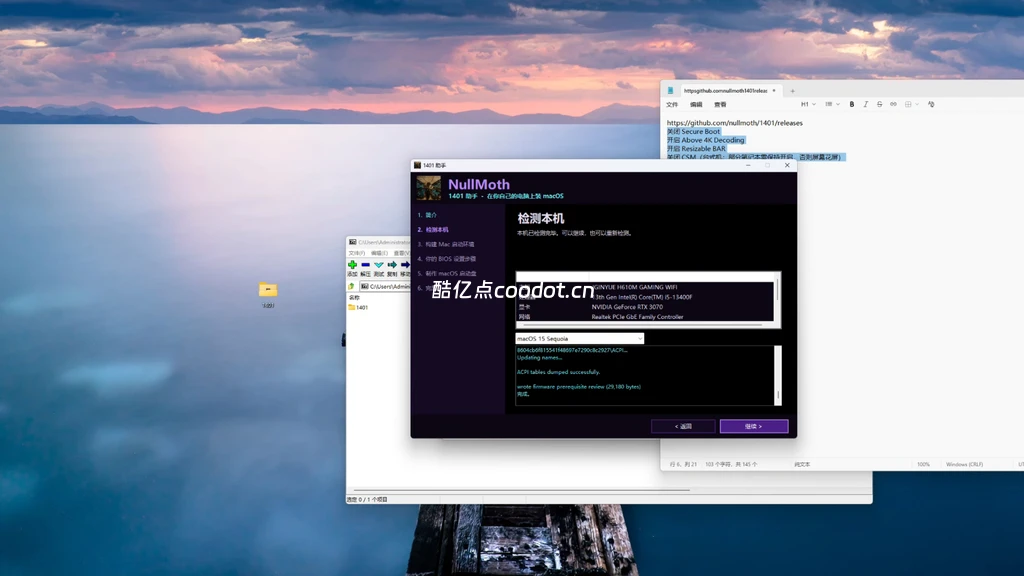
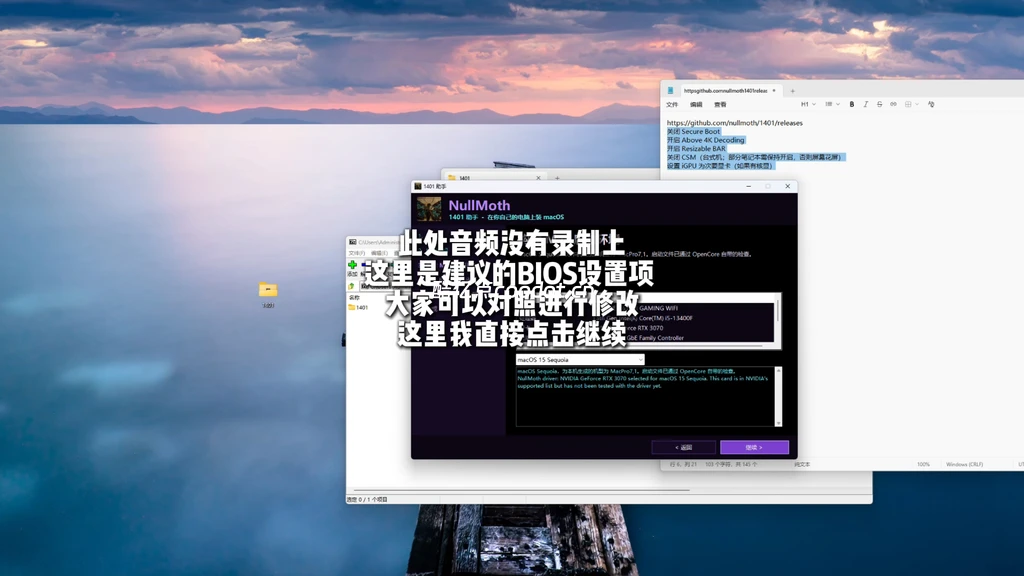
点击 “检测本机” ,工具会读取主板芯片组、显卡、网卡等信息,并据此生成 OpenCore 配置。检测完成后点击 “构建” 。
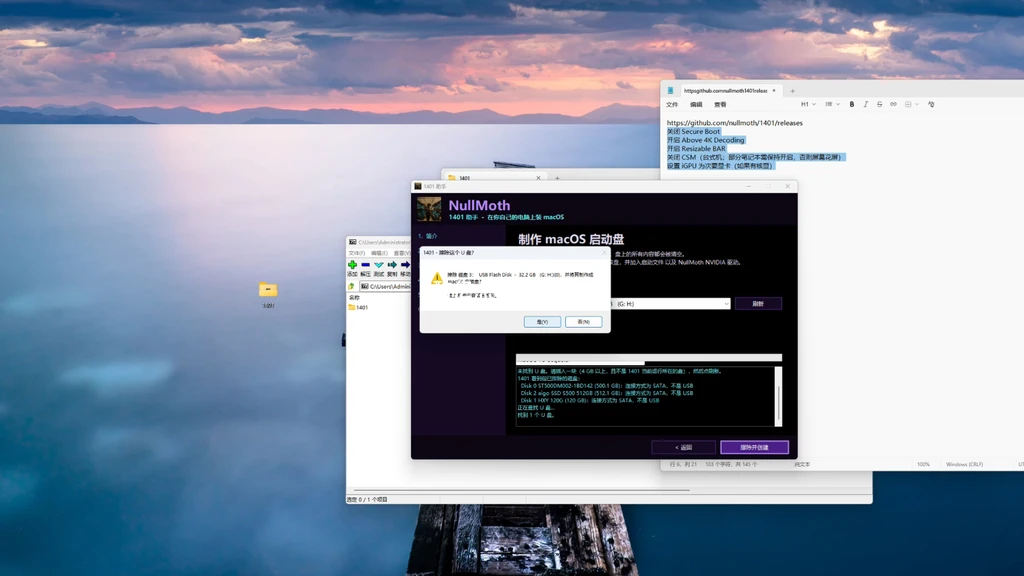
此时插入 U 盘。注意:接下来的擦除操作会清空 U 盘全部数据,请先备份 U 盘内容。 在 1401 中刷新磁盘列表,选中你的 U 盘,点击 “擦除并构建” 。等待写入完成后,EFI 和安装环境已经就绪。
BIOS 前提:黑苹果安装需要关闭 Secure Boot、开启 AHCI、根据平台调整 CFG Lock / VT-d / Above 4G Decoding 等选项。NullMoth 项目要求机器已经能够通过 OpenCore 正常引导 macOS。如果 1401 生成的 EFI 在你的主板上无法启动,需要回到 OpenCore 配置环节排查,而不是驱动本身的问题。
三、第二步:从 U 盘引导并安装 macOS 15
3.1 设置 U 盘启动
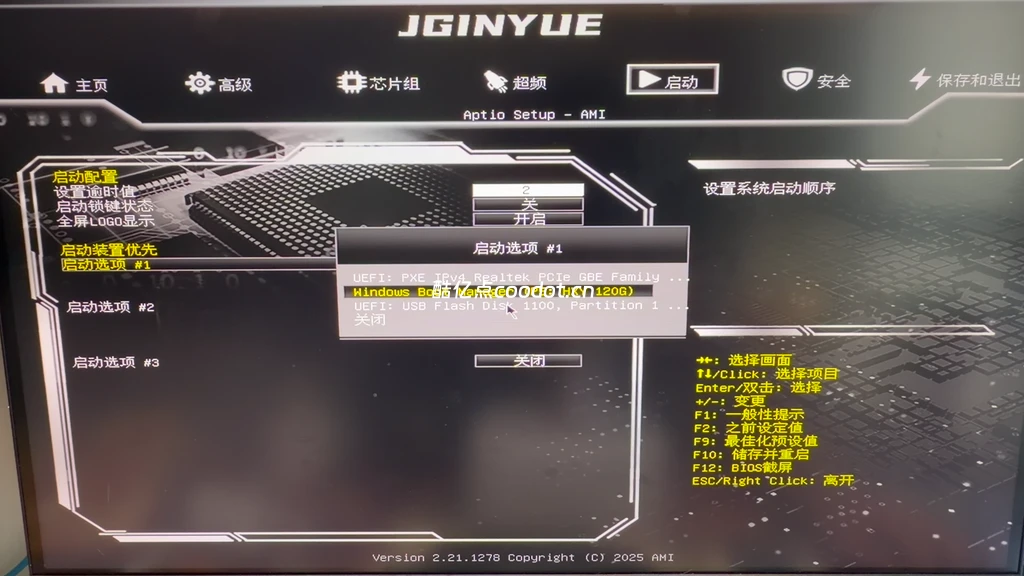
重启电脑,进入 BIOS 启动菜单,将 USB 设备调整为第一启动项,保存并退出。电脑会从 U 盘进入 OpenCore 引导界面。
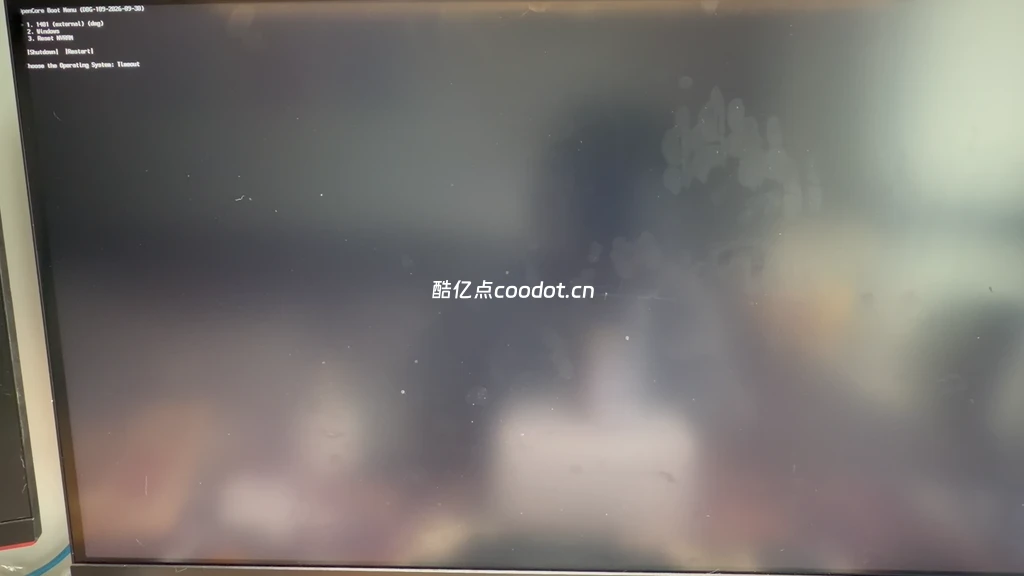
在 OpenCore 菜单中选择安装镜像(通常显示为 “Install macOS Sequoia” 或你的 U 盘名称),按回车。随后会进入 macOS 恢复环境的加载过程。
3.2 磁盘工具抹掉目标分区
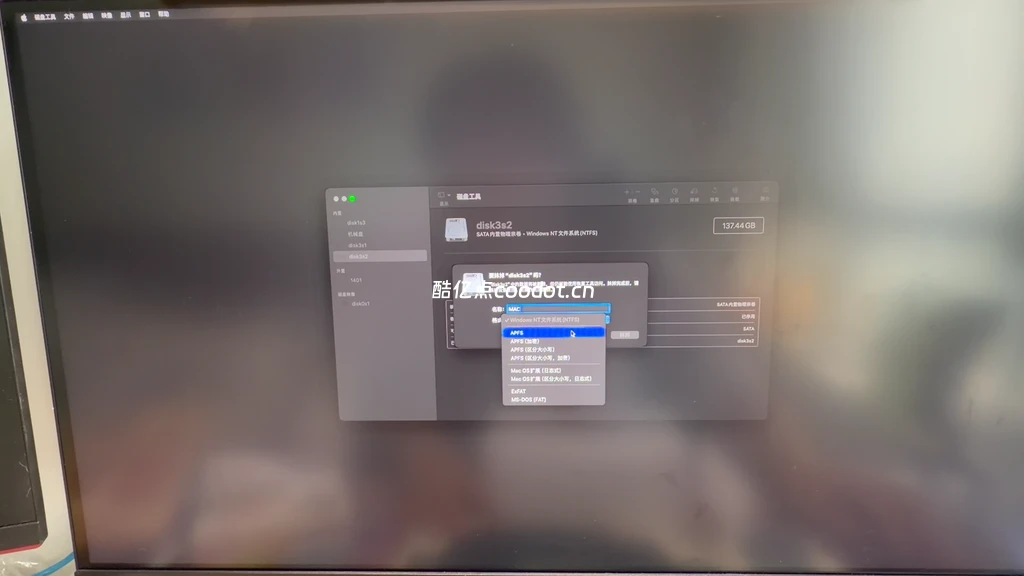
进入安装界面后,先打开 “磁盘工具” 。在左侧找到你提前预留好的目标分区或整块硬盘(不要误选 U 盘本身)。选中目标磁盘,点击 “抹掉” ,名称可自定义(例如 Mac),格式选择 APFS,方案按硬盘实际情况选择 GUID 分区图。抹掉完成后关闭磁盘工具。
3.3 安装 macOS
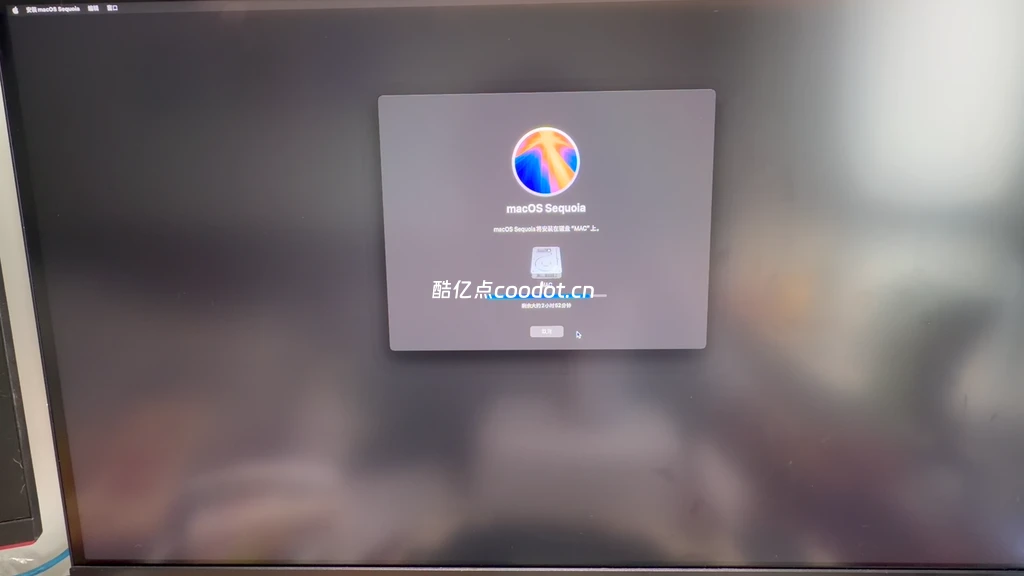
回到主界面,选择 “重新安装 macOS” ,同意许可协议,选中刚刚抹掉的 APFS 分区作为安装目标,点击继续。安装过程会重启若干次,每次重启都从 U 盘引导,并在 OpenCore 菜单中选择对应安装项。整个安装和后续驱动配置阶段都不要拔掉 U 盘。
四、第三步:在 macOS 中安装 NullMoth 驱动
4.1 进入桌面并找到驱动包
安装完成、进入 macOS 桌面后,打开 U 盘。在 U 盘中找到 NullMoth 提供的 Mac 端应用程序(通常位于 NullMoth 文件夹内),将它拖到桌面或“应用程序”文件夹。
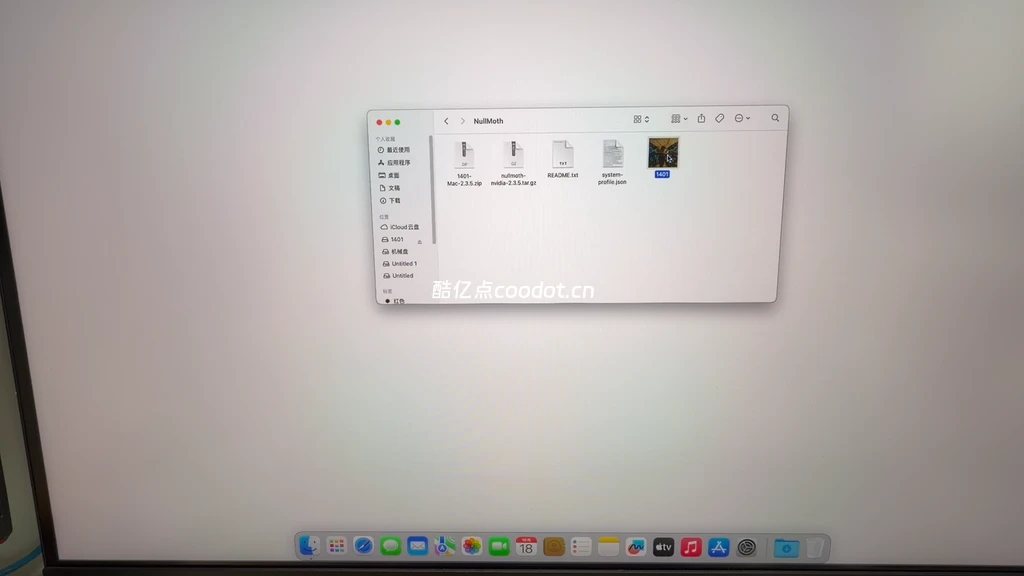
不要拔出 U 盘:这个 U 盘在驱动安装完成后仍可能用于回滚或修复,建议保留到系统确认稳定后再移除。
4.2 运行驱动安装程序
双击运行该 Mac 应用。程序会识别当前显卡并提示可安装的驱动版本。按照界面步骤:
- 确认检测到的显卡型号;
- 输入开机密码以授权安装;
- 点击 “安装驱动” ;
- 再次输入密码确认;
- 安装完成后重启系统。
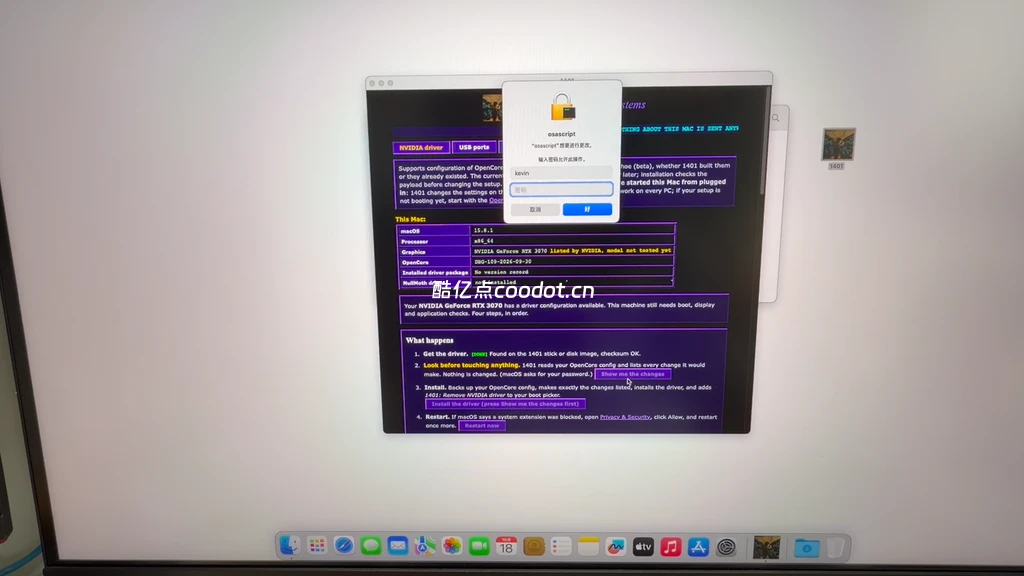
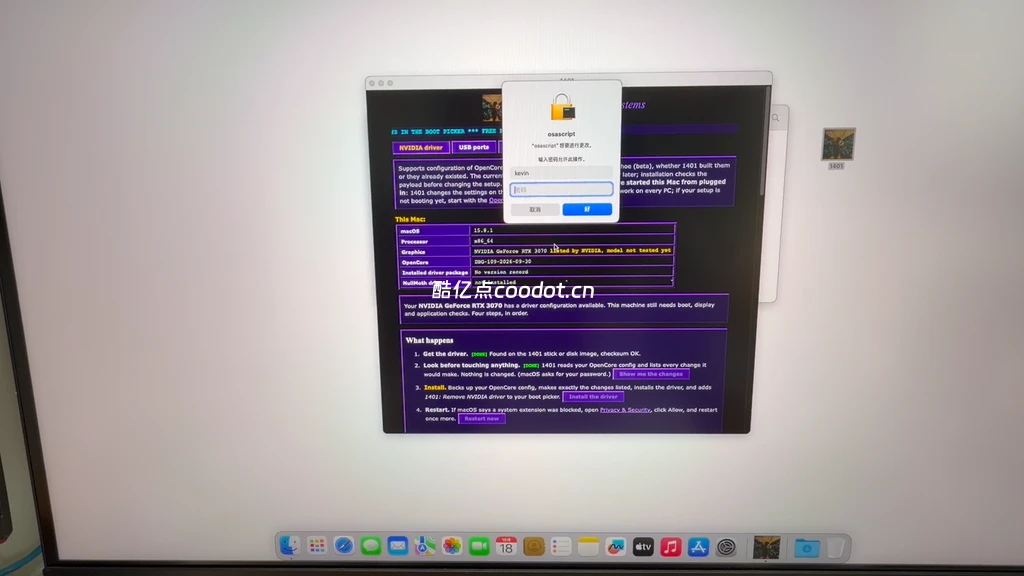
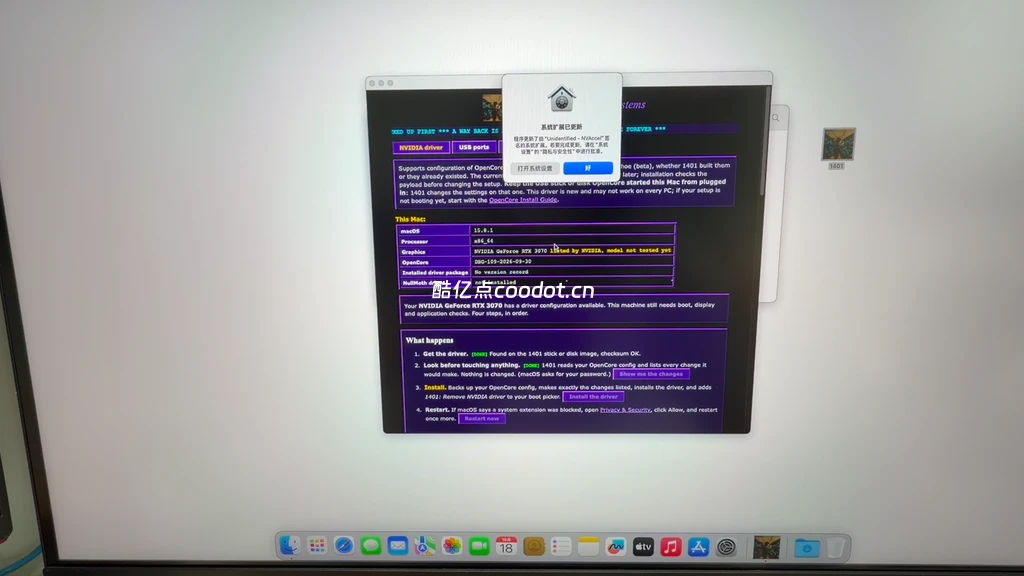
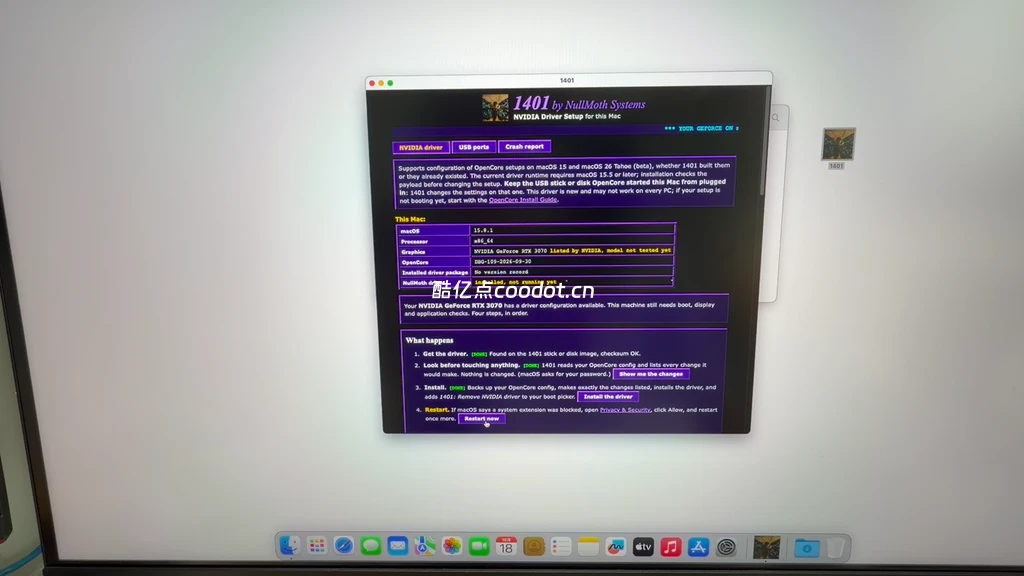
驱动安装涉及向系统目录写入内核扩展和 GPU 插件,过程中可能需要降低系统完整性保护(SIP)级别,这是 NullMoth 项目安装流程的已知要求。务必只在专门用于测试的黑苹果机器上进行。
五、验证与风险提示
重启后打开 “关于本机” ,查看图形卡信息是否已正确显示 NVIDIA 型号和显存容量。也可以打开“系统信息” → “图形卡/显示器”进一步确认 Metal 支持状态。
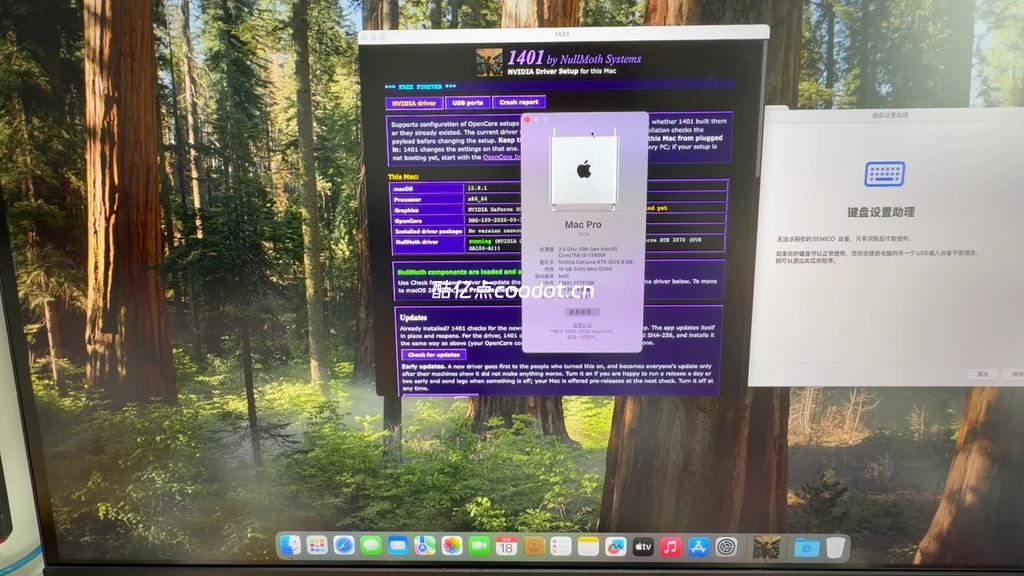
必须了解的局限:
- 项目仍处于早期阶段,部分 RTX 型号报告可用,但兼容性列表尚未覆盖全部硬件;
- 不支持 Apple Silicon Mac,也不支持在 macOS 26 上运行;
- 驱动许可证禁止商业用途,仅允许个人、研究和教育场景使用;
- 如果启动失败或出现图形异常,可能需要进入恢复模式移除驱动或重建 OpenCore 配置。
六、常见问题(FAQ)
Q:GTX 1080 可以用吗?
A:不可以。支持范围从 GTX 16 / RTX 20 起,GTX 10 及更早架构不在支持列表内。
Q:安装后卡在进度条或黑屏怎么办?
A:先回到 OpenCore 引导阶段,用 -v 详细模式启动,记录卡住位置。NullMoth 项目提供了 troubleshooting 文档和日志提交方式,可在 GitHub 仓库中查阅。
Q:可以升级到 macOS 26 吗?
A:目前不建议。开发者未承诺 macOS 26 兼容性,升级可能导致驱动失效或系统无法启动。
Q:U 盘什么时候可以拔?
A:建议在系统稳定运行、驱动确认工作后,至少保留一次正常重启验证再考虑拔除。如果 OpenCore 引导依赖 U 盘中的 EFI,还需要先将 EFI 迁移到硬盘的 EFI 分区。
总结: NullMoth 的 NVIDIA 驱动为黑苹果社区打开了一扇新的窗口,但现阶段它仍然是一个实验性方案,适合愿意承担调试成本、以测试和学习为目的的用户。按照本文流程操作时,把“备份”和“macOS 15 Sequoia”这两件事放在最优先的位置,可以避开大部分可预见的坑。





![表情[aoman]-酷亿点](https://www.coodot.cn/wp-content/themes/zibll/img/smilies/aoman.gif)




- 最新
- 最热
只看作者