



软件下载请移步文章最底部!
本安装包解压密码:coodot.cn
本安装包解压密码:coodot.cn
前言
还在为 AI 2026 安装报错发愁?本教程提供 Windows 与 macOS 双平台保姆级安装与激活指南。详细拆解 Mac 权限修复、主程序提取等易错环节,附带避坑指南与合规提示。步骤清晰,助你轻松搞定矢量设计软件部署。
视频版教程
图文版教程
第一部分:Windows 系统部署指南
Windows 平台的部署流程相对直观,核心分为“主程序安装”与“环境激活”两个阶段。
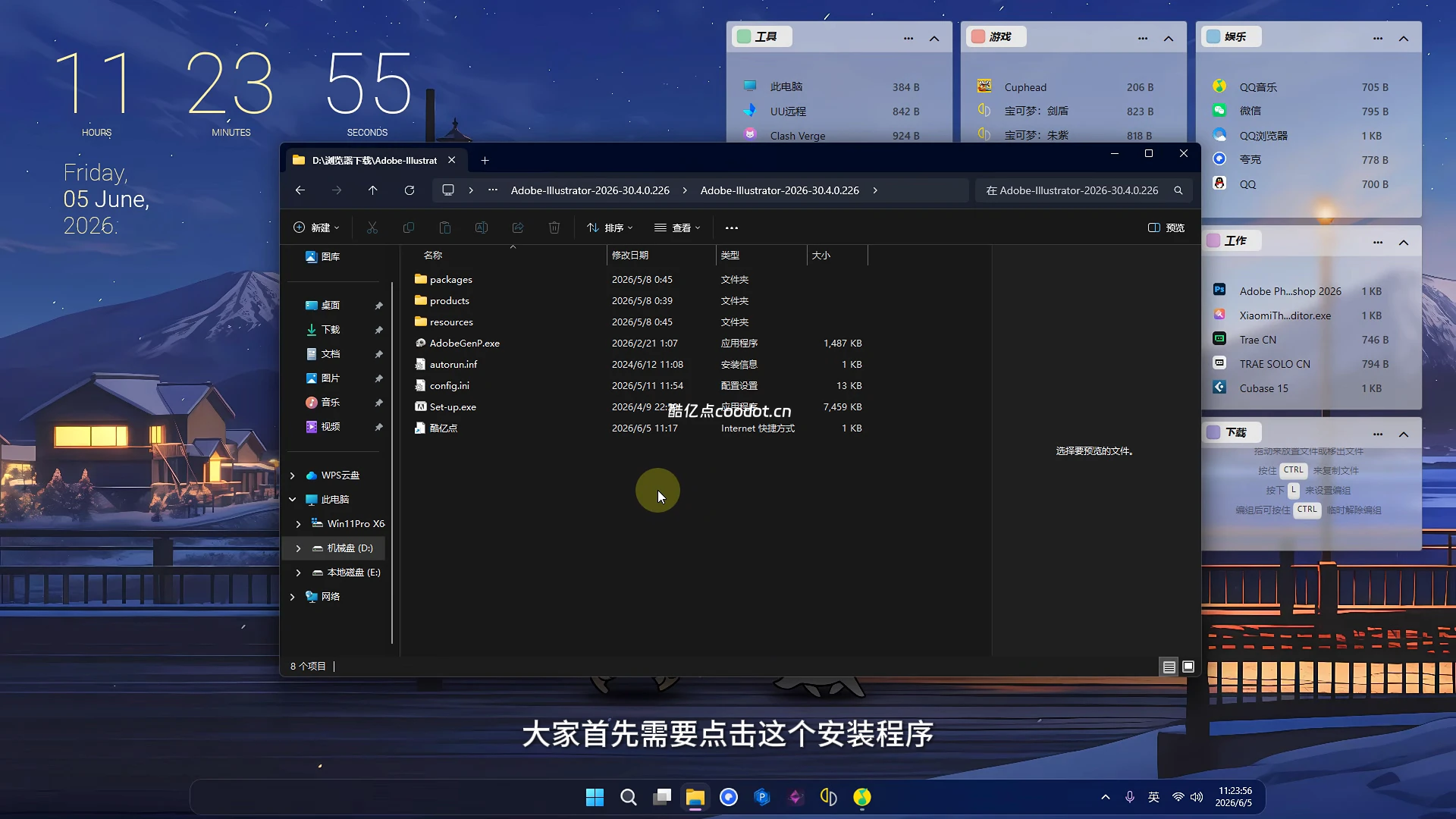
1. 解压并执行安装程序
下载完成后,将压缩包完整解压至本地磁盘(注意:安装路径中严禁包含中文字符或特殊符号)。
- 进入解压目录,定位到安装程序(
Set-up.exe)。
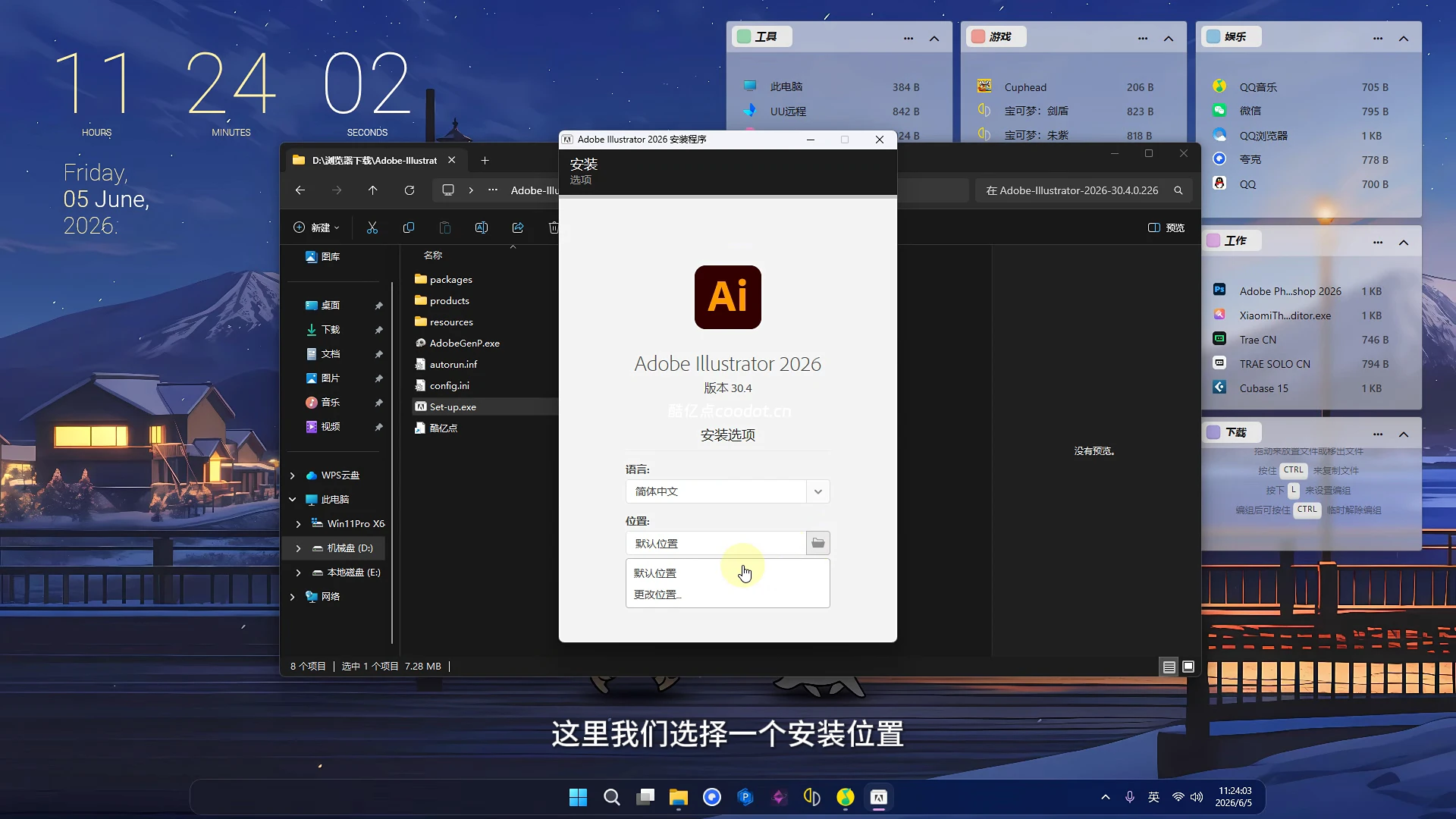
2. 自定义安装路径
- 在弹出的安装向导中,您可以保留默认路径,或点击“更改”自定义安装位置(建议部署至非系统盘,如 D 盘,以优化系统性能)。
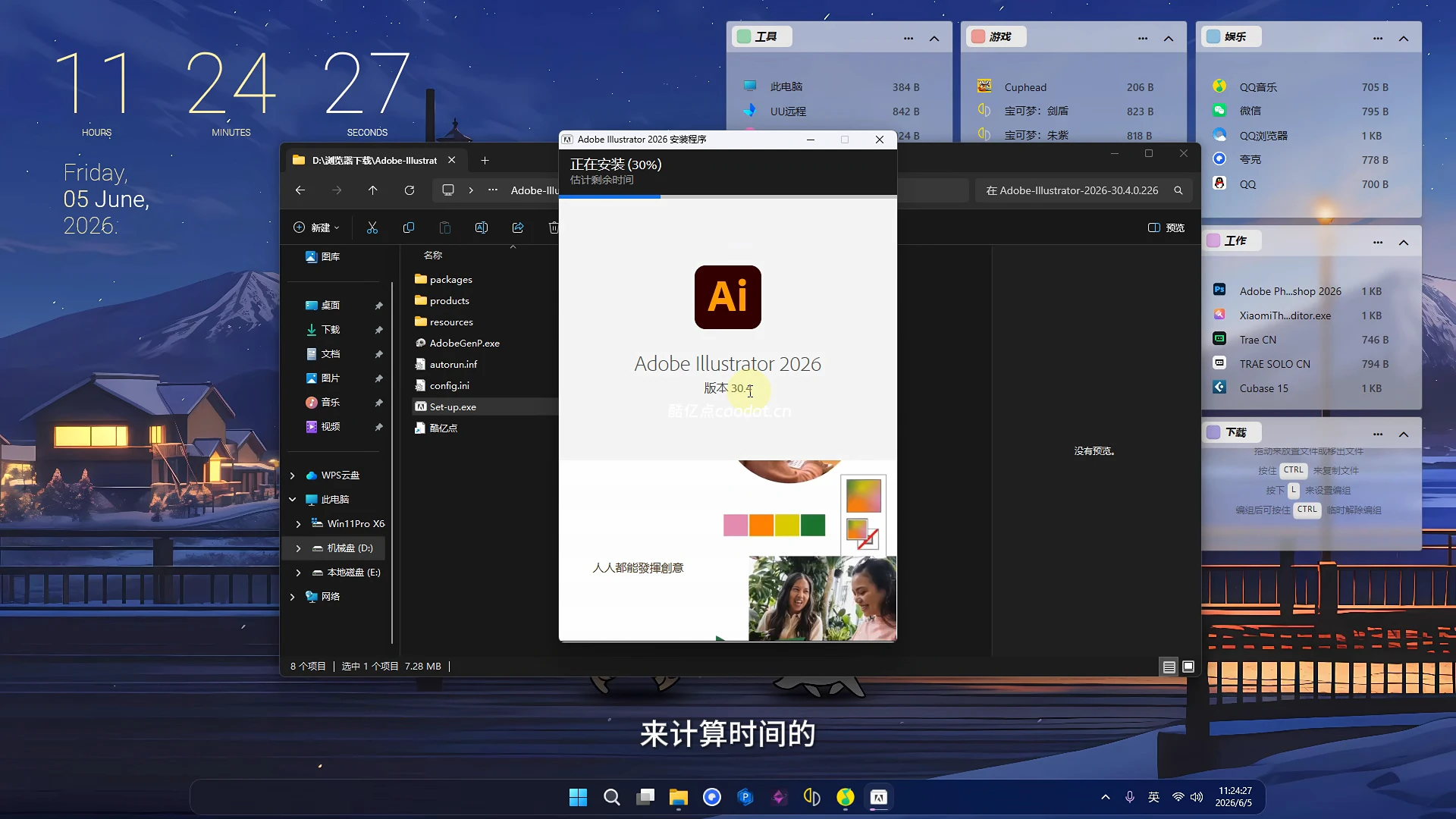
- 确认无误后点击“继续”,系统将自动完成文件释放与注册,请耐心等待进度条完成。
3. 执行激活程序
- 当界面提示“安装完成”时,请勿勾选“启动软件”选项。
- 直接点击“关闭”退出安装向导。
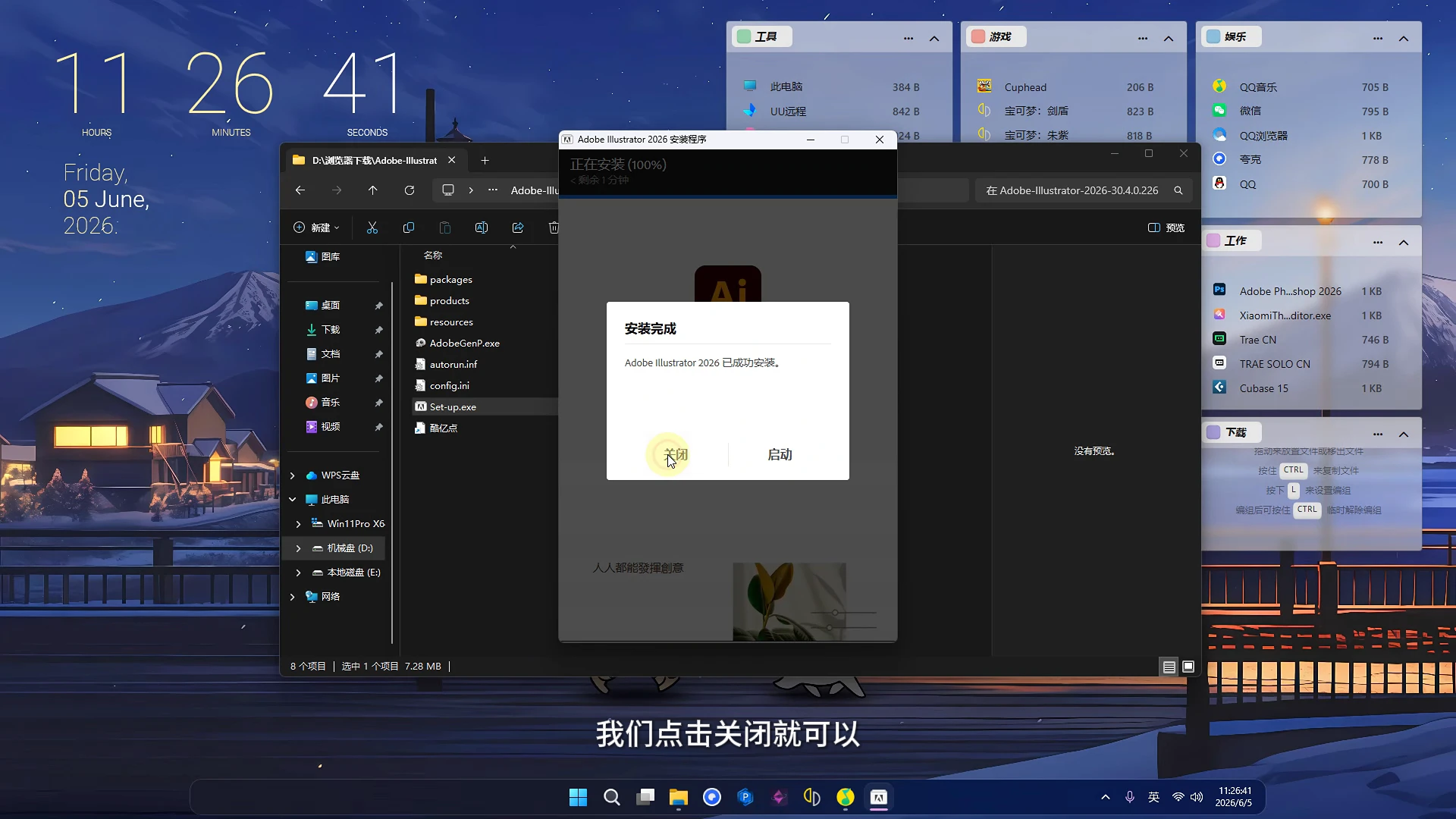
- 返回解压目录,双击运行“注册软件”(激活工具)。
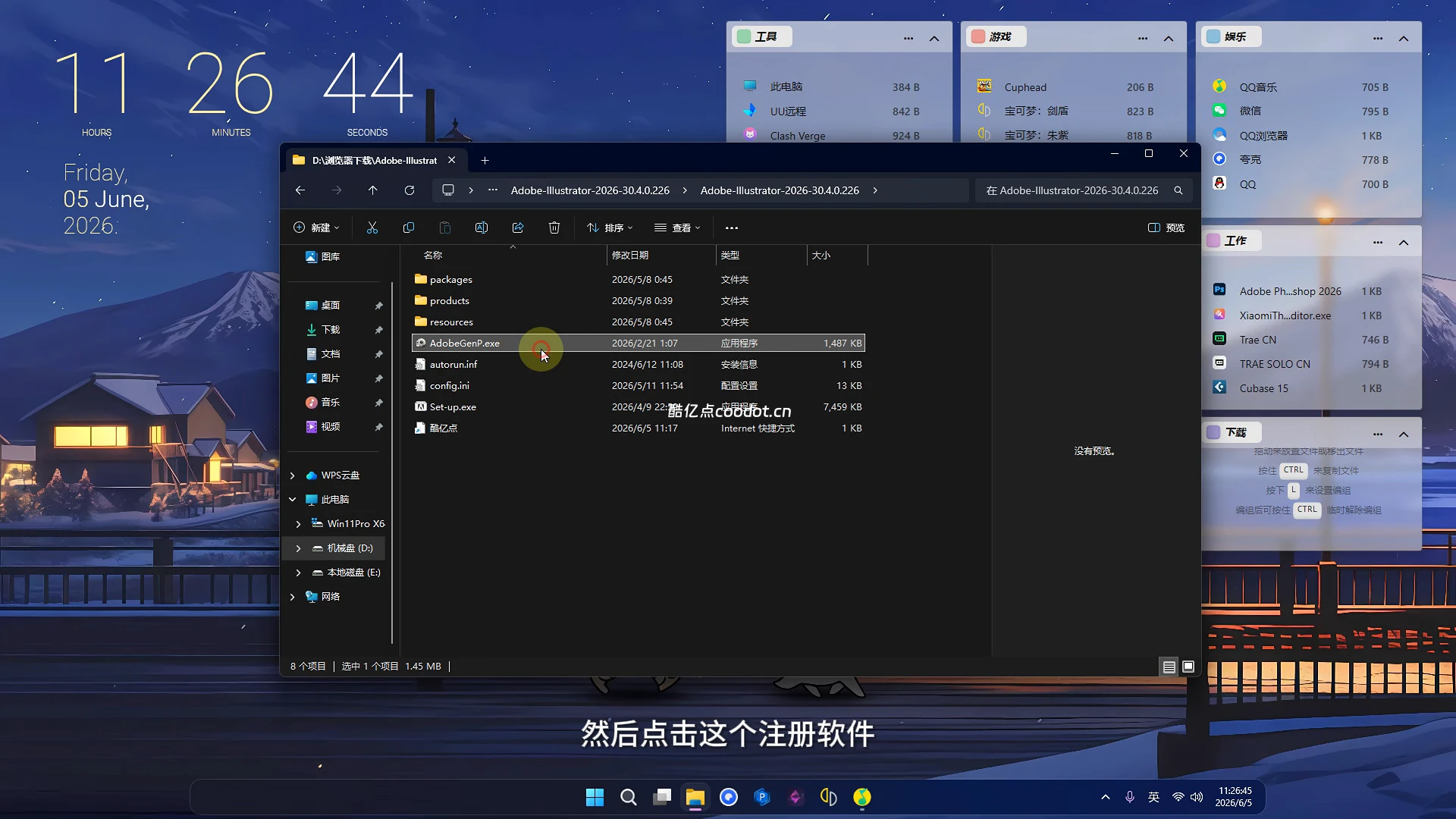
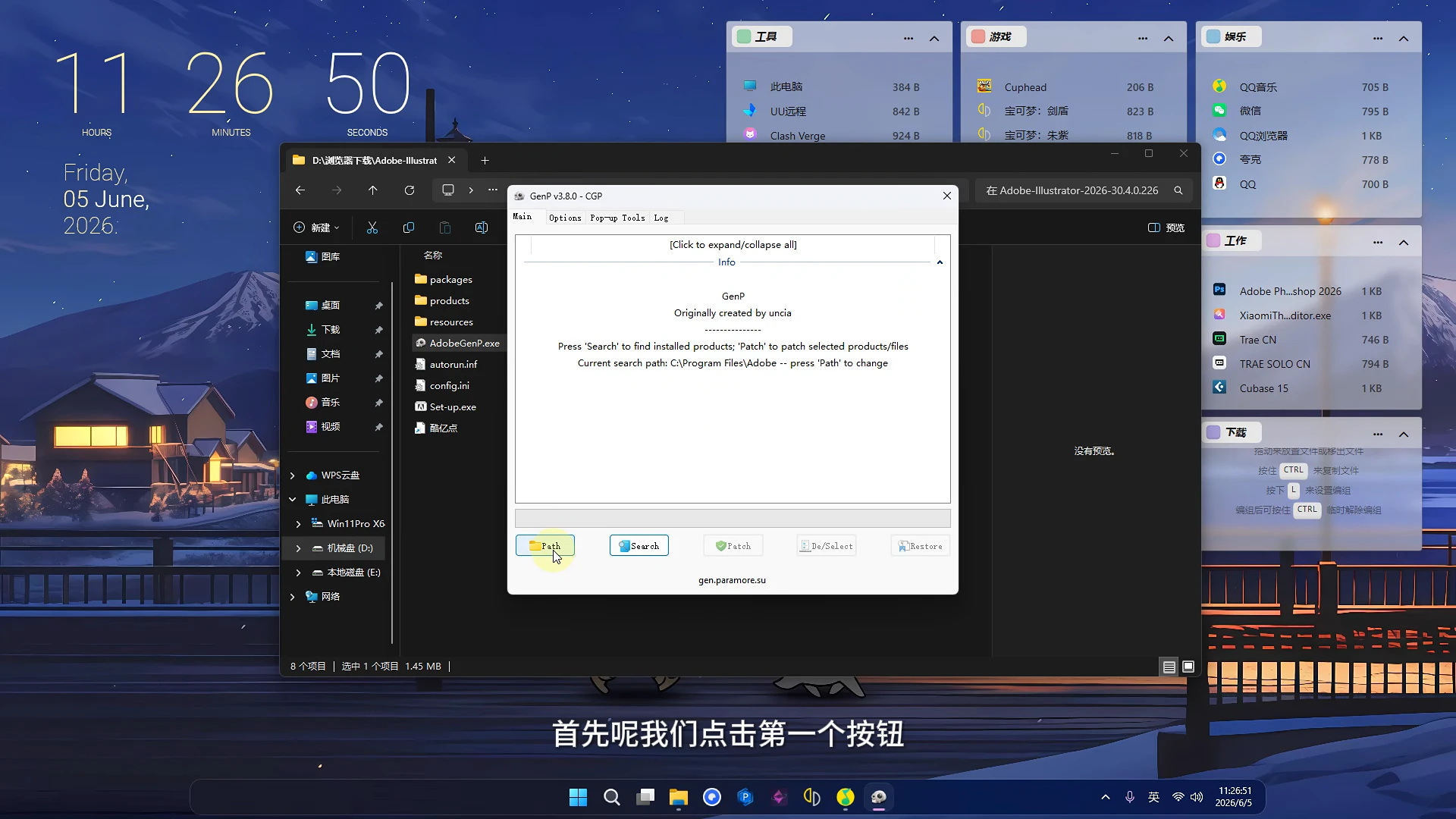
- 在工具界面点击第一个按钮,浏览并选择 Adobe AI 的安装根目录,随后点击 “Search”(搜索)。
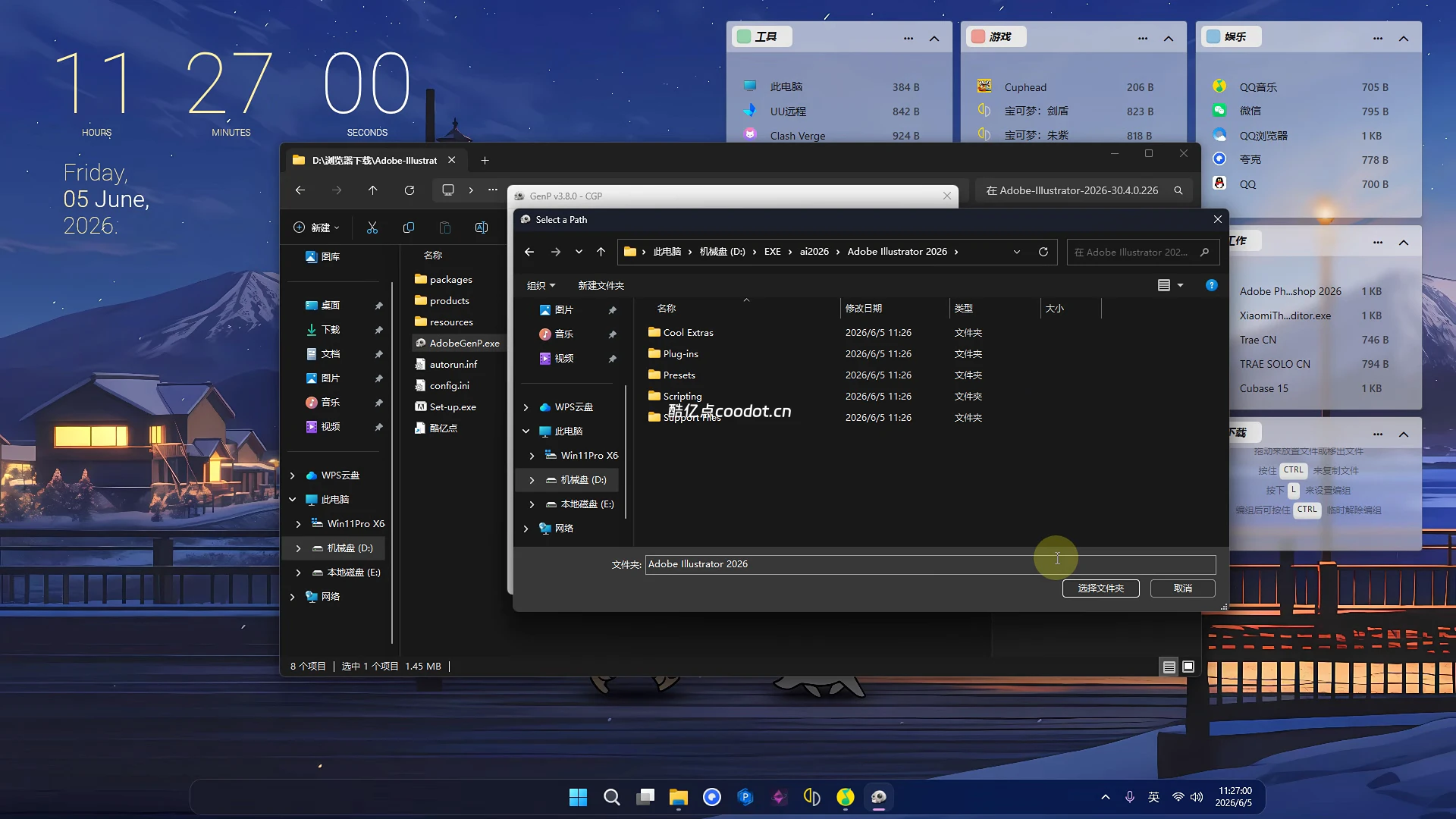
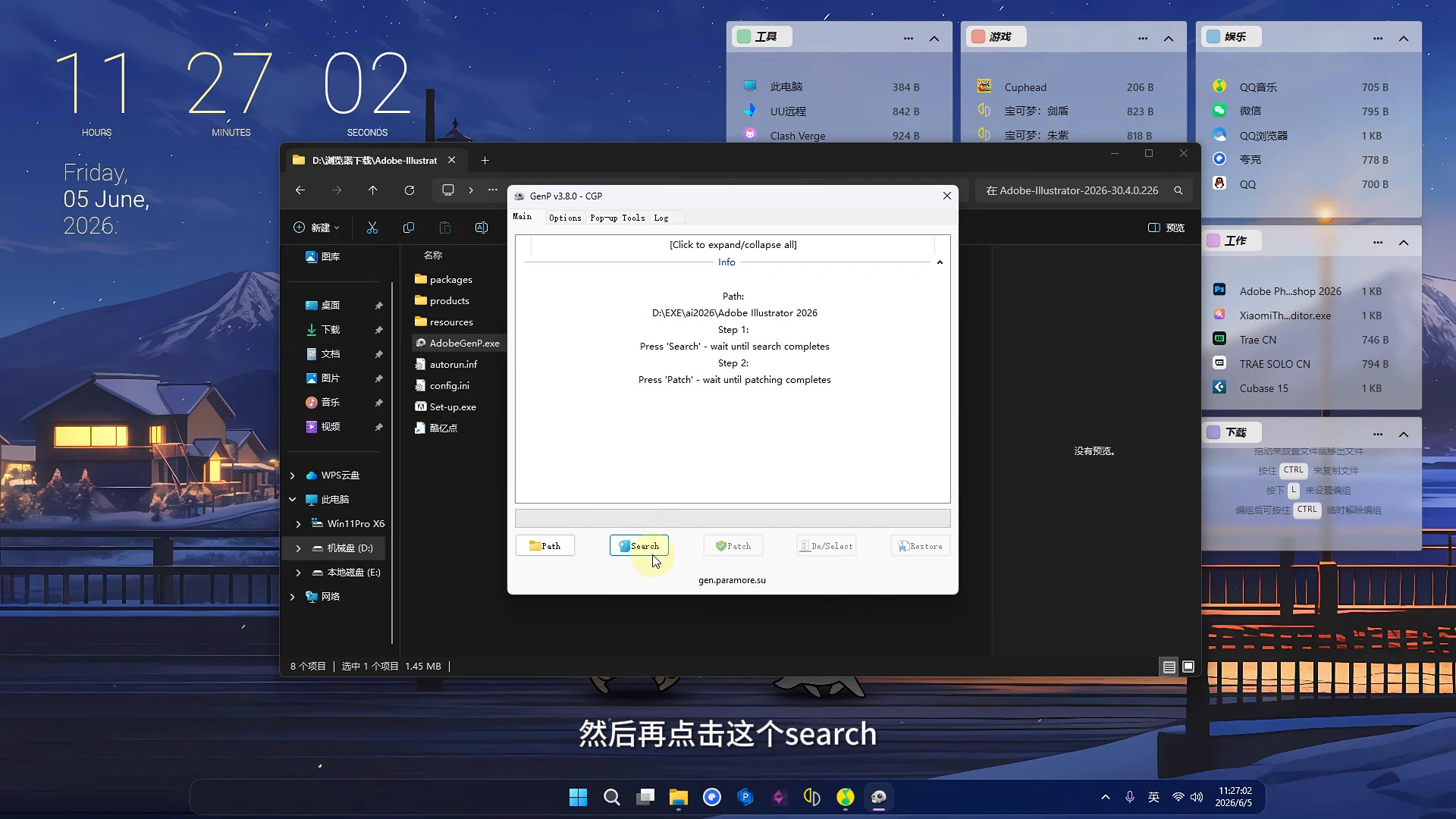
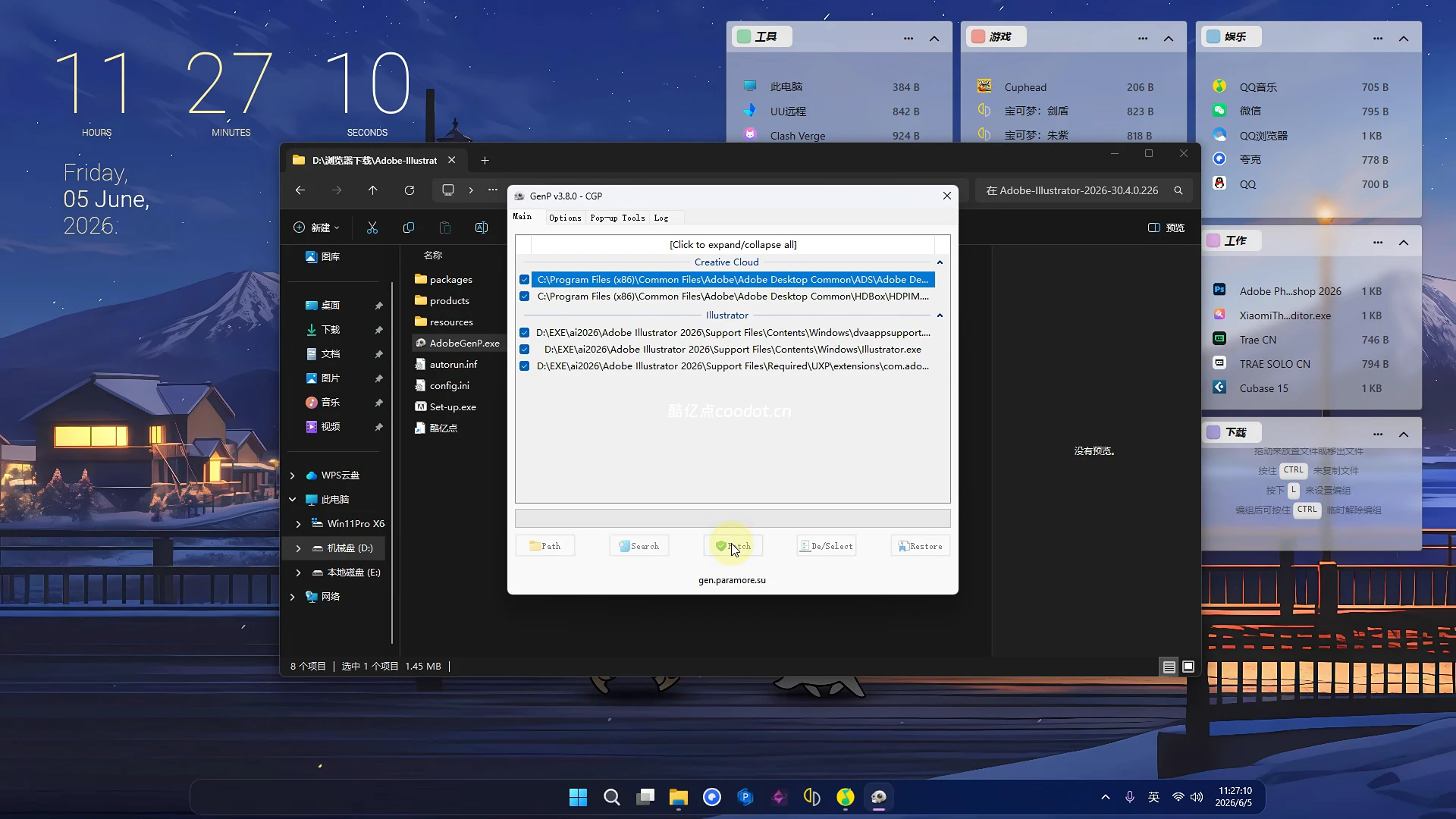
- 待检索完成后,点击第三个按钮执行激活。
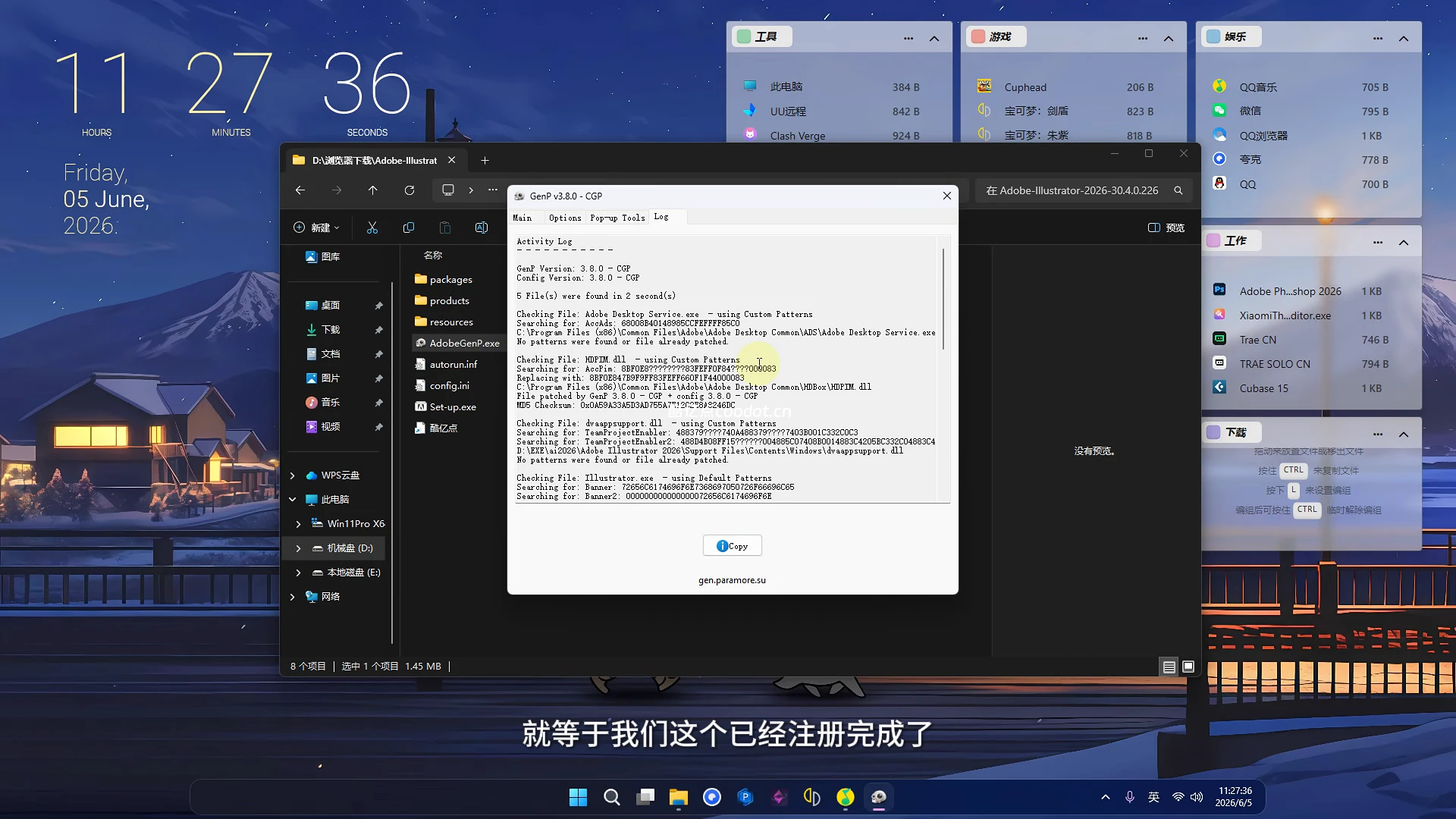
- 界面提示注册成功后,即表示环境配置完毕。
4. 启动与验证
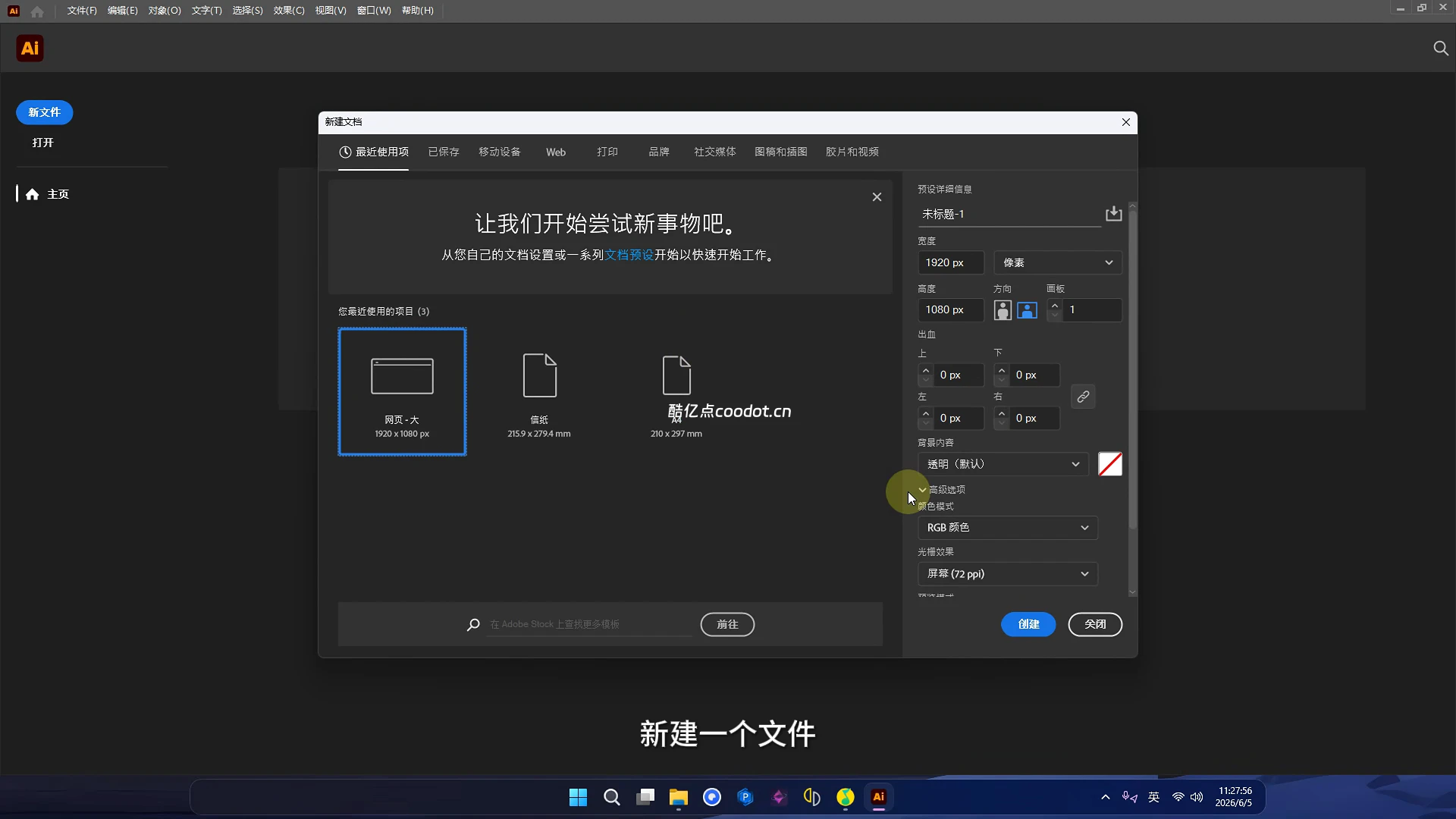
通过 Windows 开始菜单启动 Adobe Illustrator 2026。新建空白文档进行测试,若能正常进入工作区,则表明部署成功。
第二部分:macOS 系统部署指南
受限于 macOS 的安全机制,Mac 平台的部署流程涉及权限修复与包内容提取,请严格按照以下四个步骤操作:
1. 修复系统安全权限(关键步骤)
直接运行安装包可能会触发 macOS 的“已损坏”或“无法验证开发者”拦截。
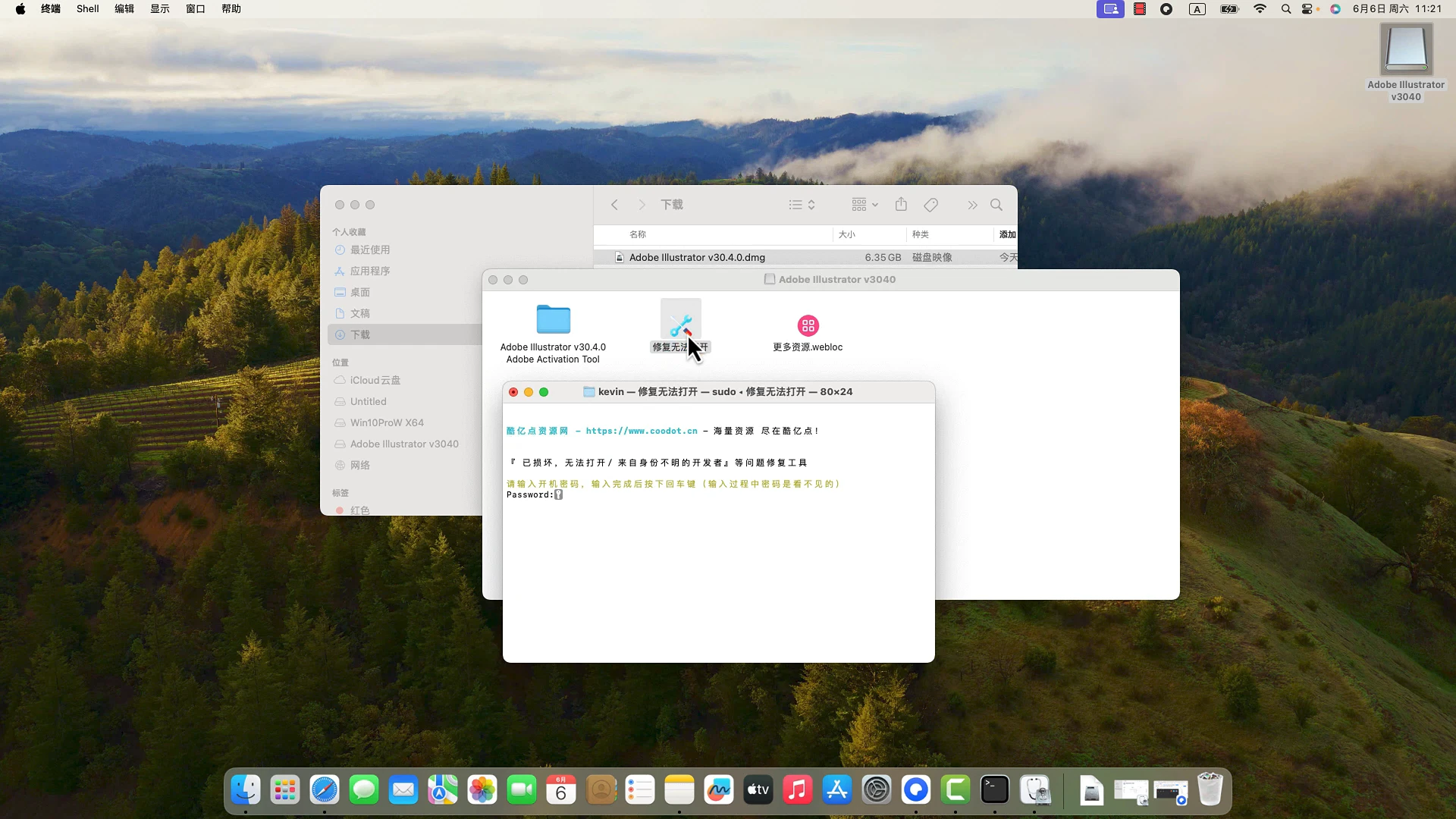
- 挂载下载的 DMG 镜像文件,双击运行“修复无法打开”工具。
- 在弹出的终端窗口中,输入您的 Mac 开机密码(输入时屏幕不会显示字符,输完直接回车即可)。
- 提示进程完成后,关闭终端窗口。(注:若后续仍遇权限报错,请重新运行此修复工具。)
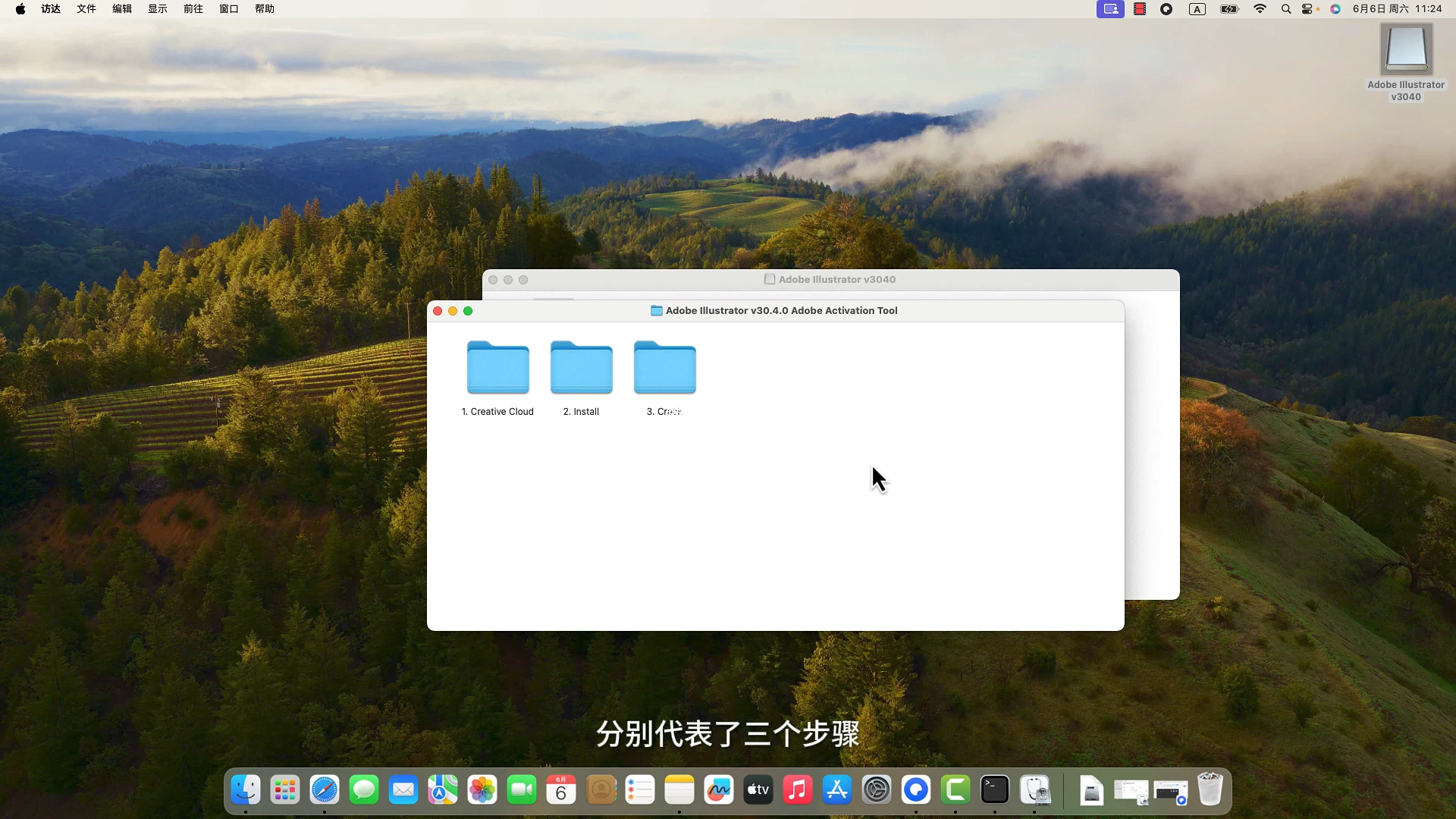
2. 部署 Creative Cloud 环境
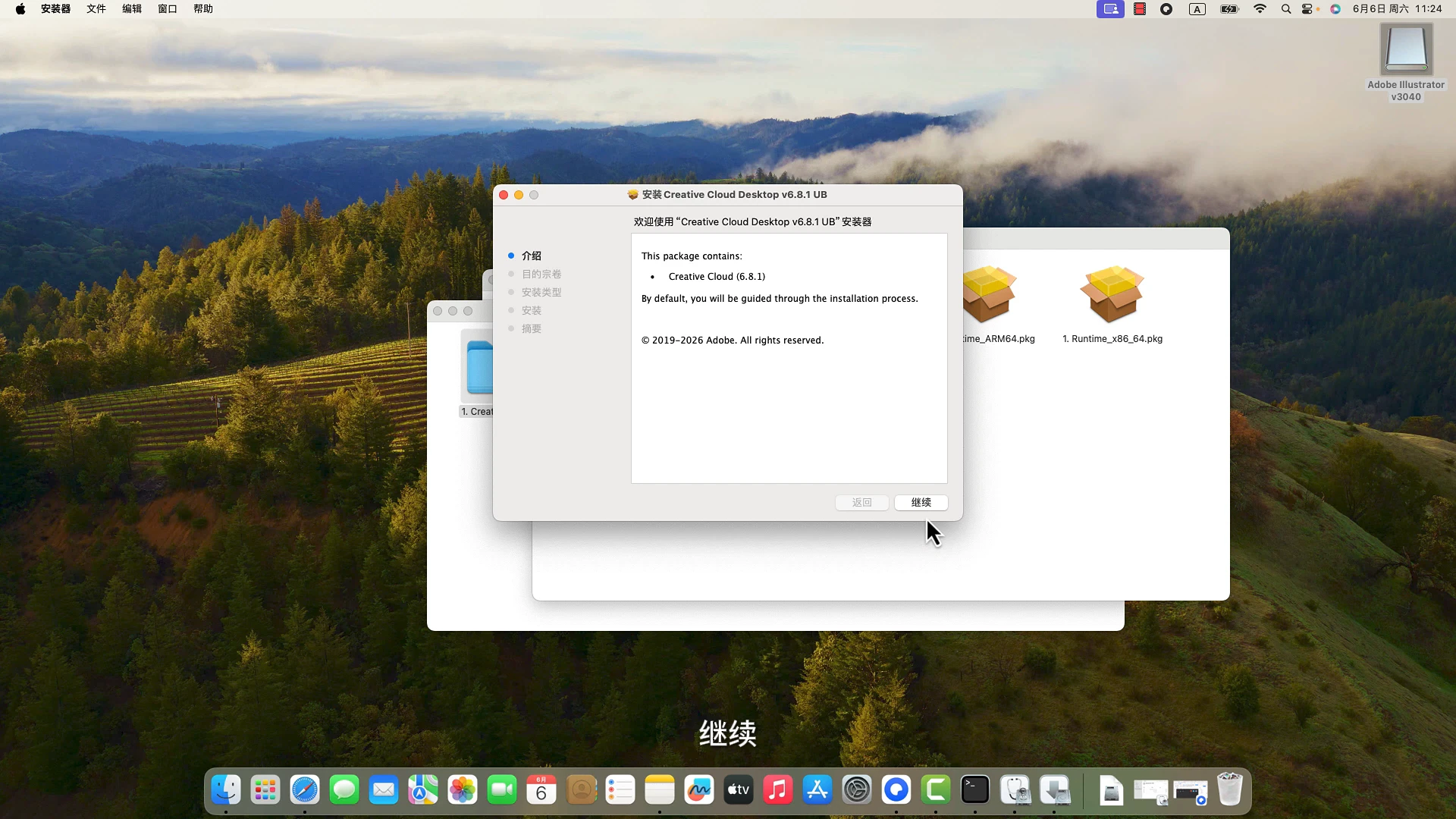
- 打开镜像中的首个文件夹,双击运行 Creative Cloud 安装程序。
- 按照提示点击“继续”,输入开机密码,等待基础环境部署完成并关闭窗口。
3. 提取并安装 AI 2026 主程序
- 双击第二步的 Install 文件。此时可能会弹出报错提示,直接点击“OK”忽略。
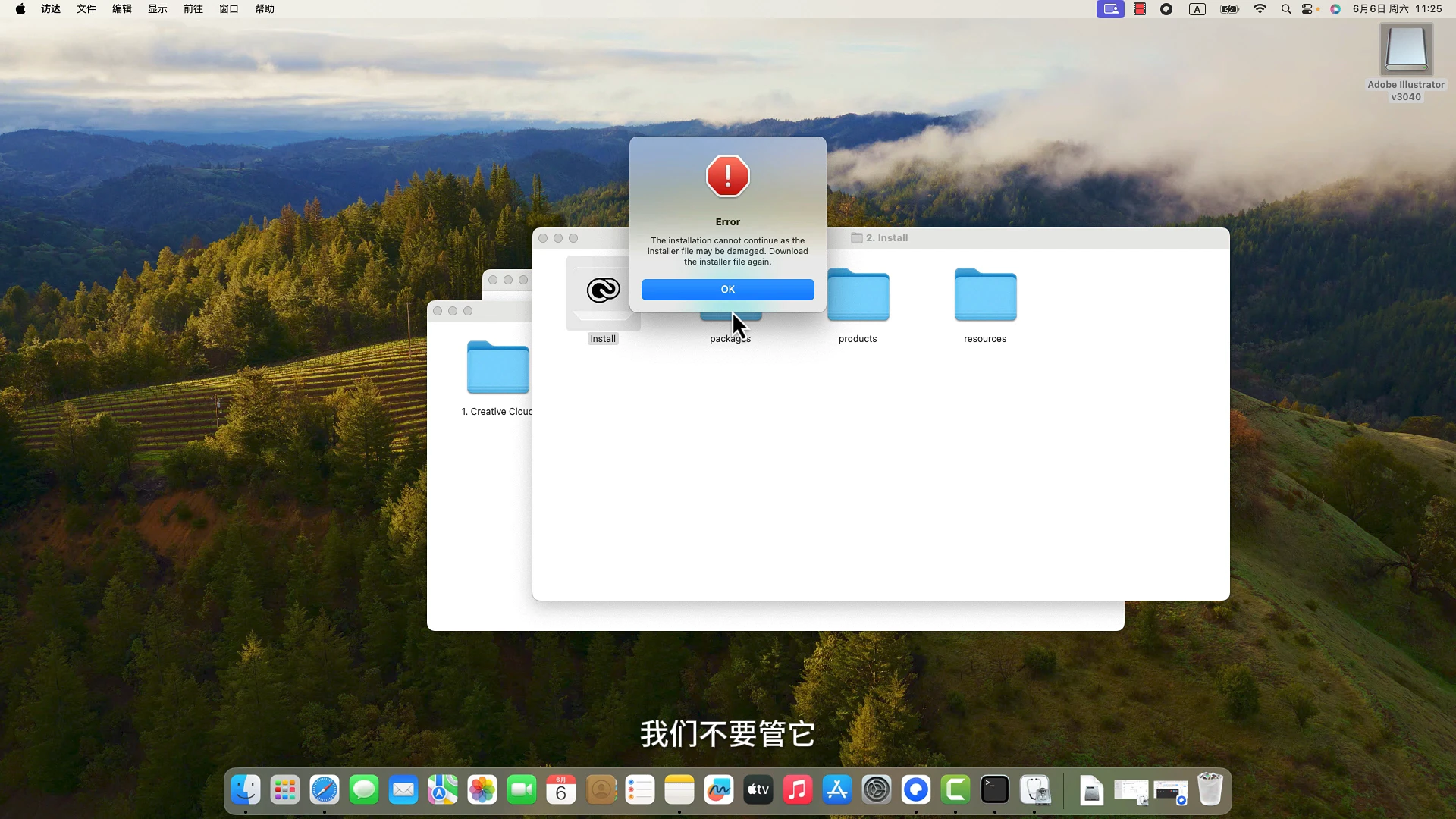
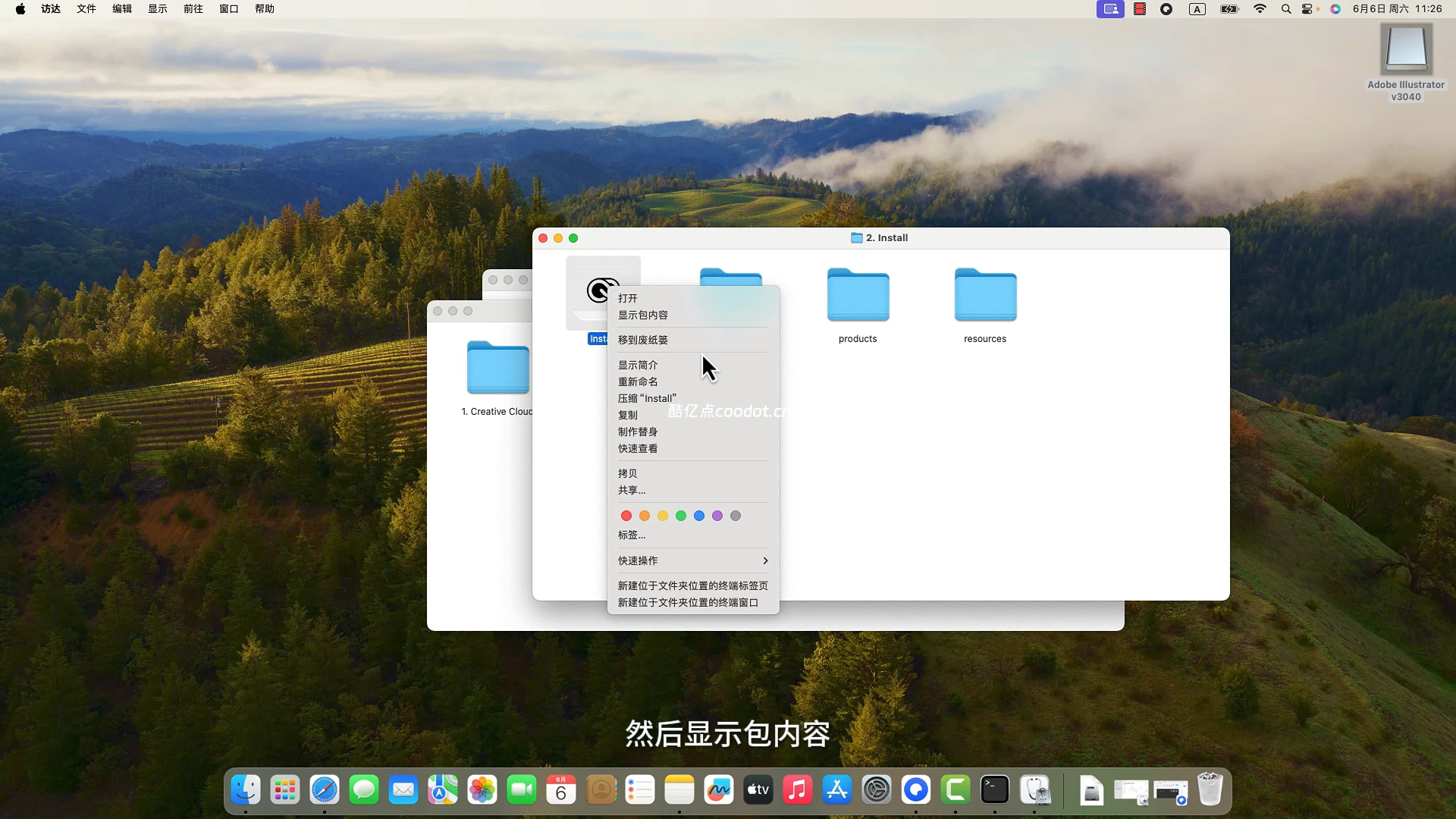
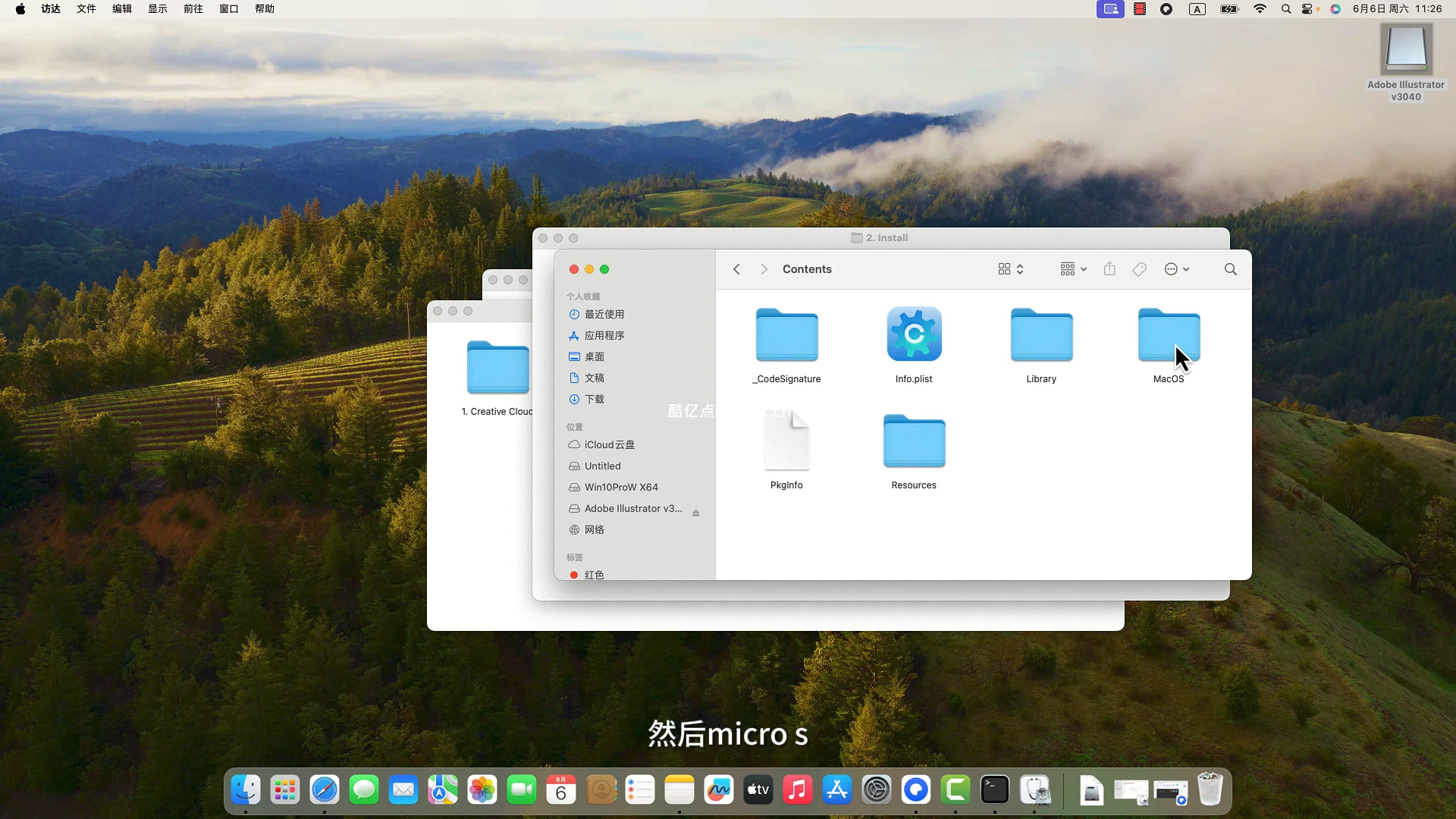
- 核心操作: 右键点击该 Install 文件 -> 选择“显示包内容” -> 依次进入
Contents->MacOS-> 双击运行内部的Install可执行文件。 - 输入开机密码后,正式的安装程序将被唤起。点击“继续”,耐心等待安装完成。
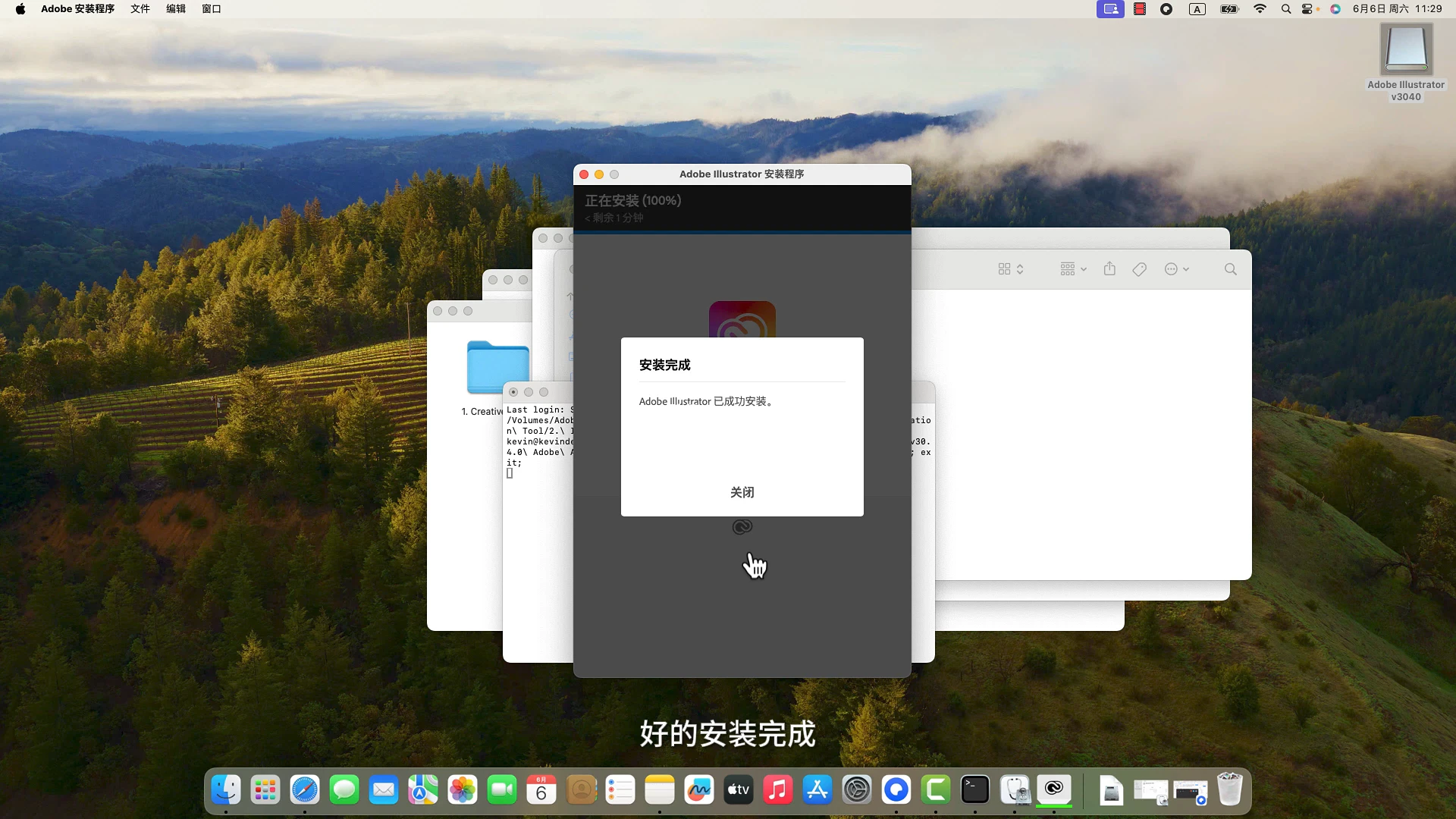
4. 权限配置与激活
- 安装完成后,点击关闭,并强制终止后台残留的安装进程。
- 打开第三步的 Crack(激活) 文件夹,选择 Adobe Activation 2.1.4 版本。
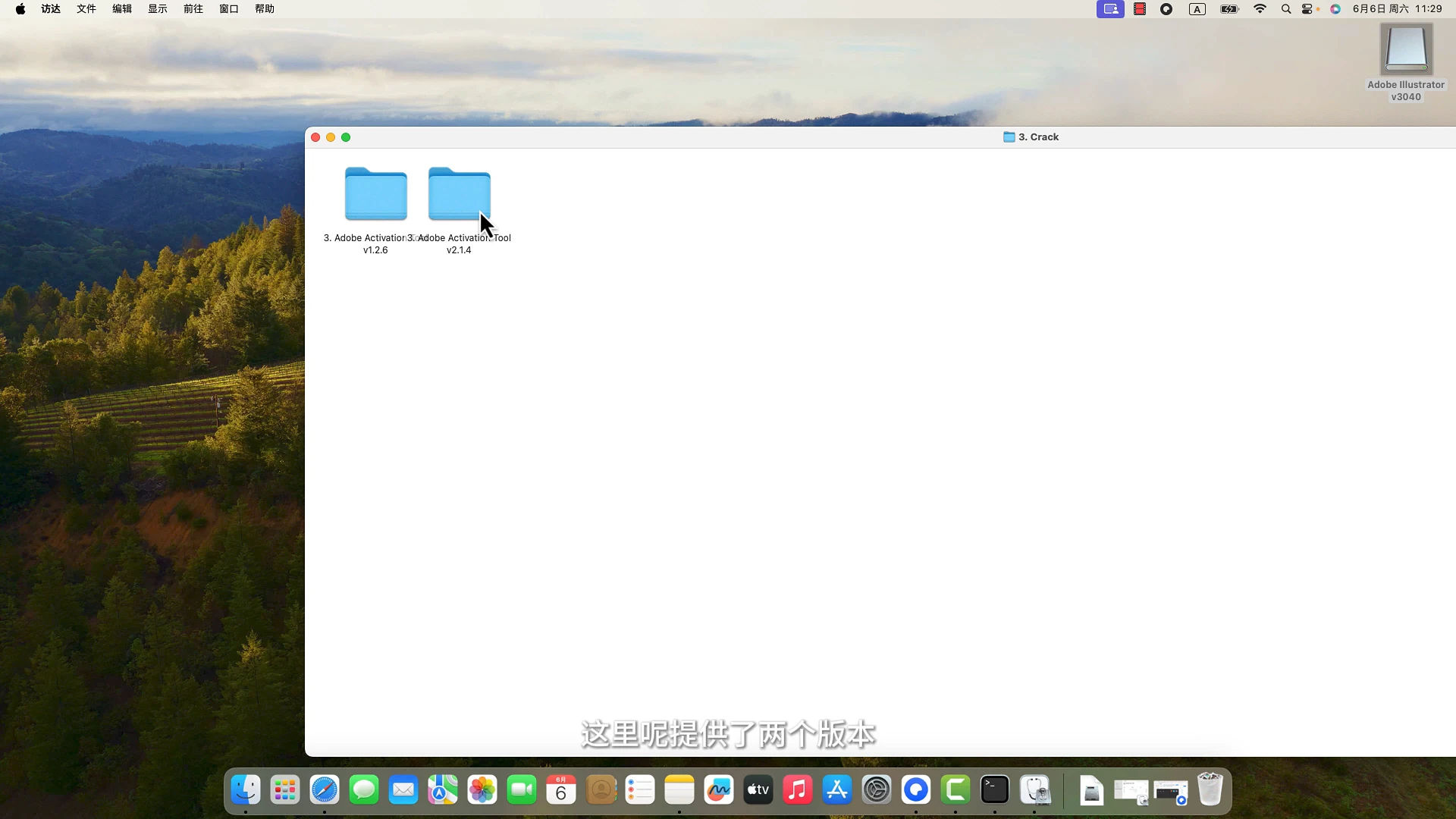
- 将该激活工具拖拽至 Mac 的“应用程序 (Applications)”文件夹中。
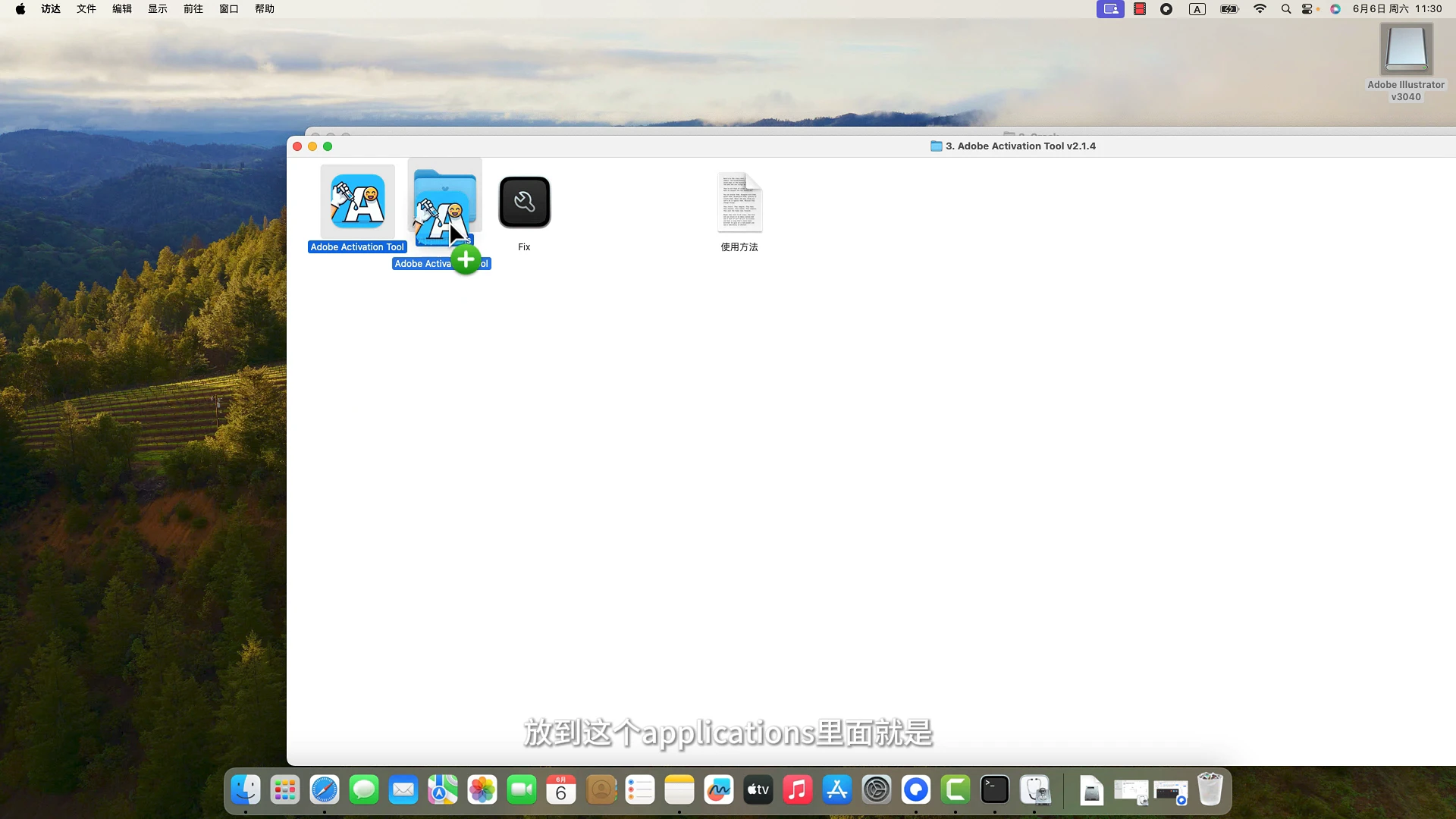
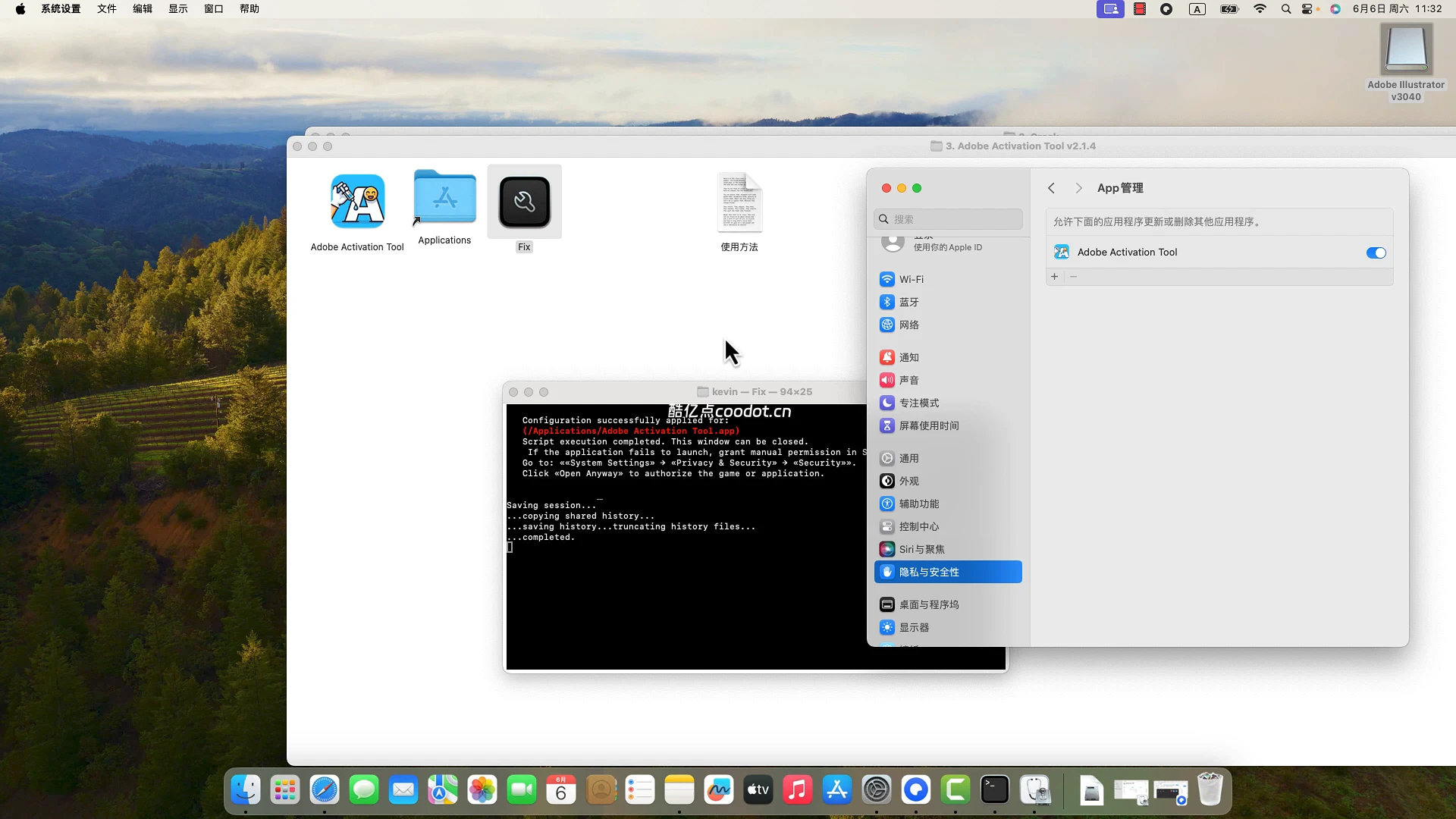
- 启动激活工具,点击 “Fix” 并输入密码。
- 添加安全白名单: 打开 Mac 的 “系统设置” -> “隐私与安全性”,向下滑动定位至“APP管理”(或“自动化”),点击 “+” 号,输入密码,将刚才的激活工具添加至白名单。
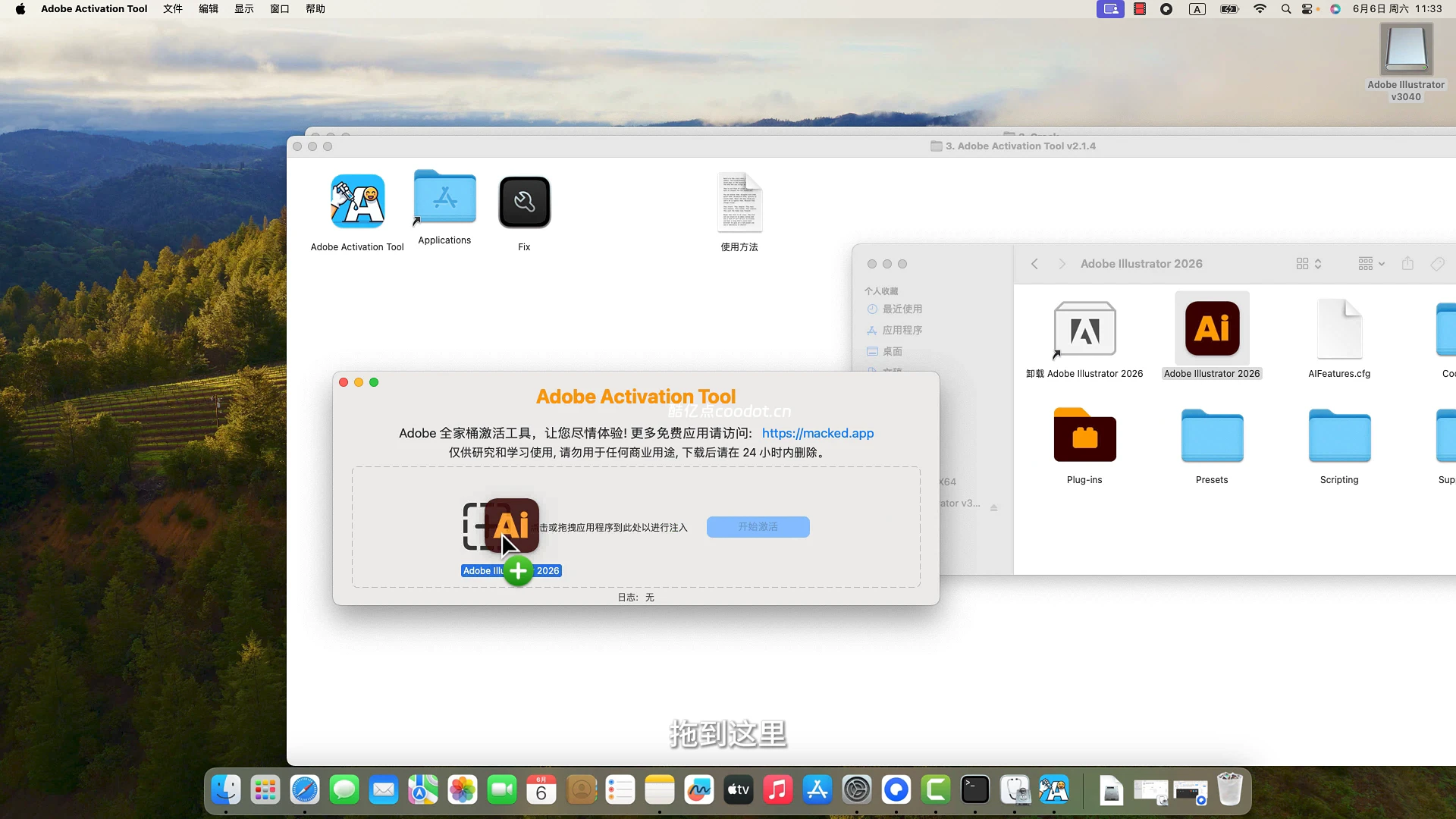
- 返回激活工具,点击 “开始”。在弹出的访达窗口中,进入“应用程序”文件夹,选中 Adobe 2026 的相关应用并拖入工具窗口。
- 输入密码,提示“成功”即代表激活完毕。
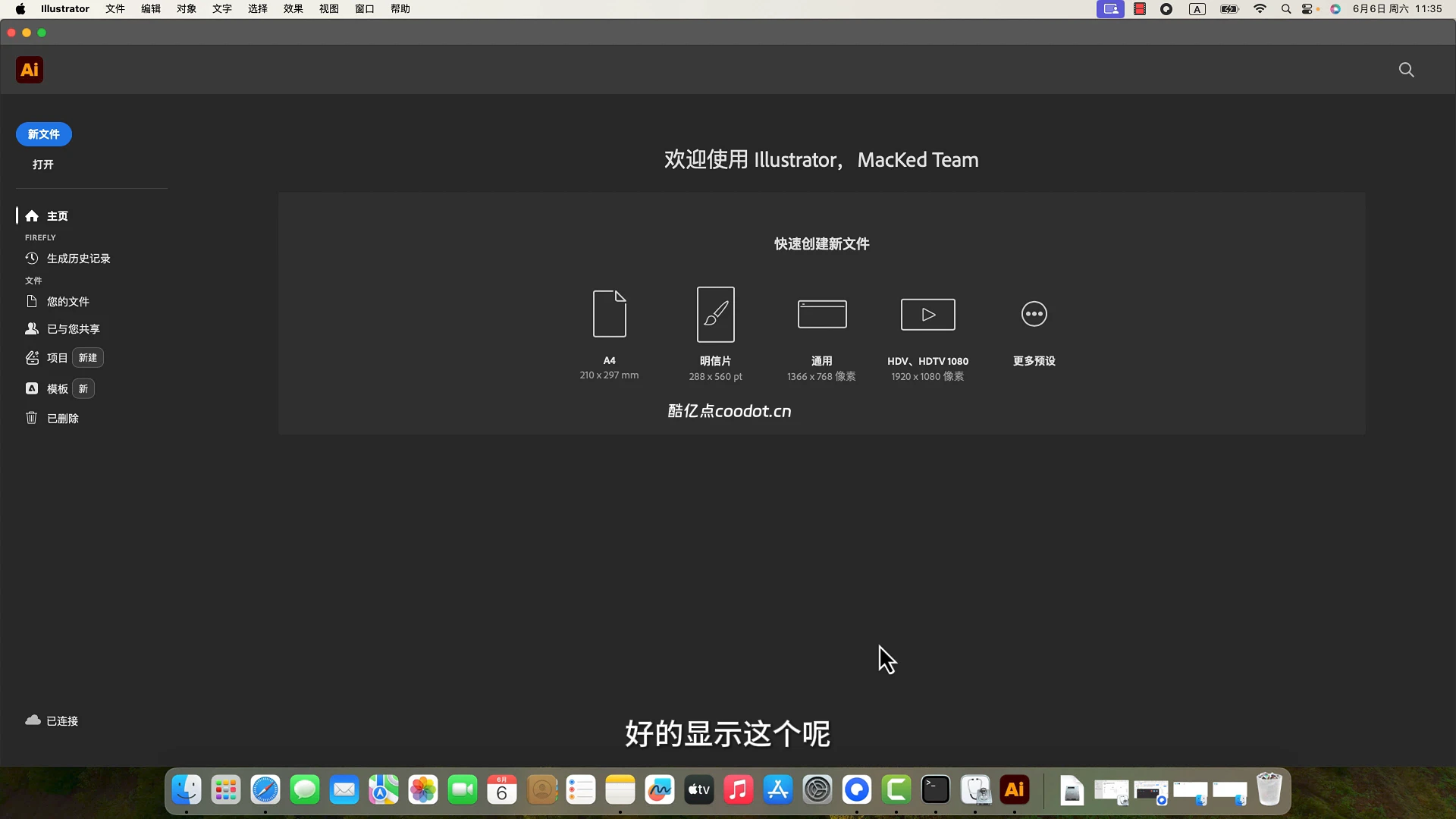
5. 启动与验证
在启动台(Launchpad)中启动 Adobe AI 2026。首次启动若弹出提示框,点击“OK”忽略即可。新建文件测试,正常工作即表示部署成功。
© 版权声明
THE END



![表情[aoman]-酷亿点](https://www.coodot.cn/wp-content/themes/zibll/img/smilies/aoman.gif)




- 最新
- 最热
只看作者