


安装包在文章最底部 可直接移步文章底部下载!
最近很多朋友催更最新版设计软件教程,今天先给大家安排 Autodesk 3ds Max 2027 的详细安装教程,从主程序安装、组件选择到中文界面切换全程分步讲解,步骤清晰操作简单,新手也能跟着一次完成。后续还会更新配套的 V-Ray 7.4 渲染器安装配置教程,大家可以关注收藏。
安装前提示:安装前请关闭所有 Autodesk 相关软件,建议关闭杀毒软件避免拦截
视频版
文字版
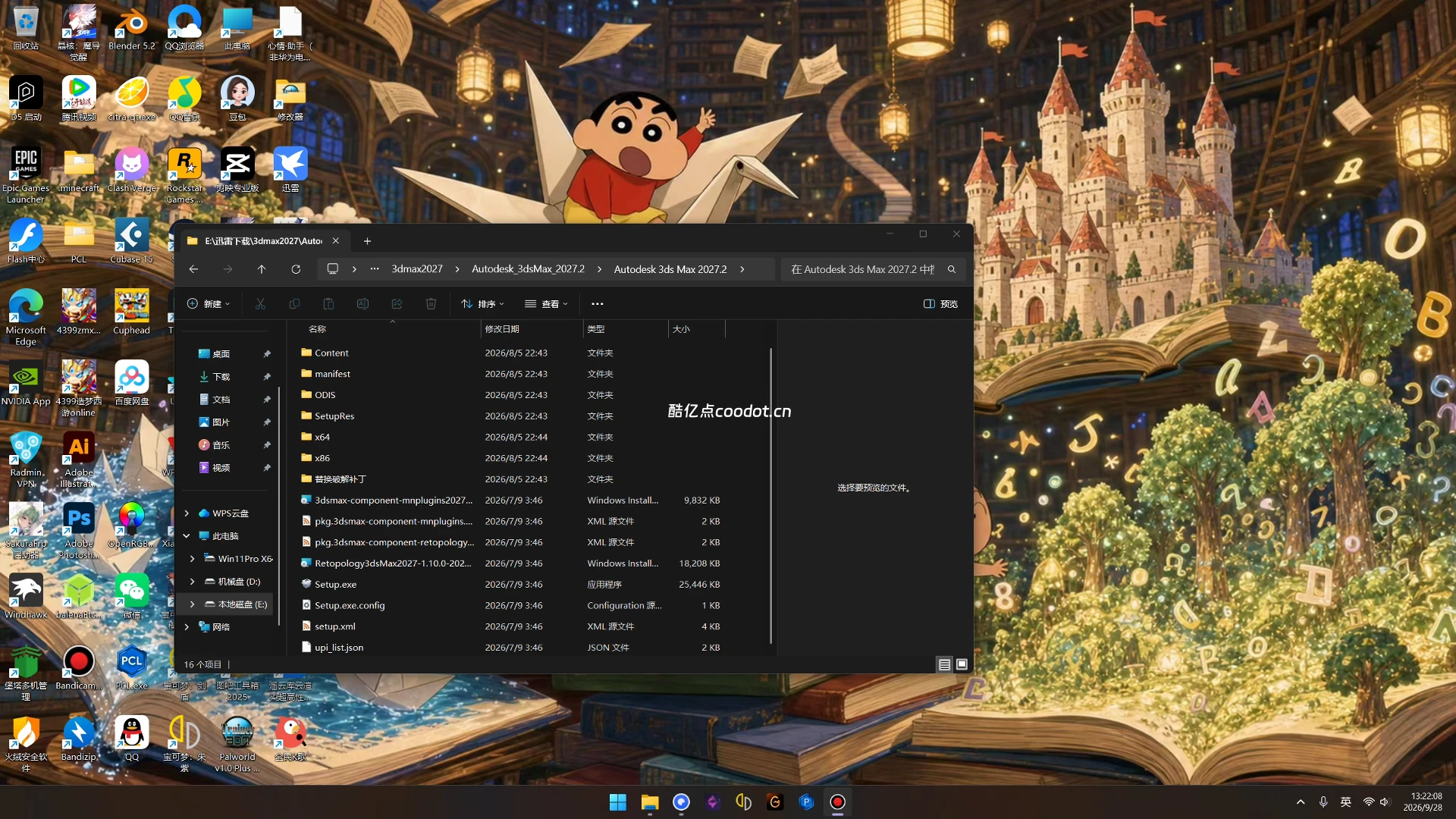
一、安装包内容说明
本次配套的安装文件包含以下内容,覆盖完整安装流程:
- 3ds Max 2027 主程序安装包
- 学习补丁文件
二、3ds Max 2027 详细安装步骤
1. 运行主安装程序
解压安装包后,找到文件夹内的 Setup 安装程序,双击运行,等待安装引导界面加载完成。
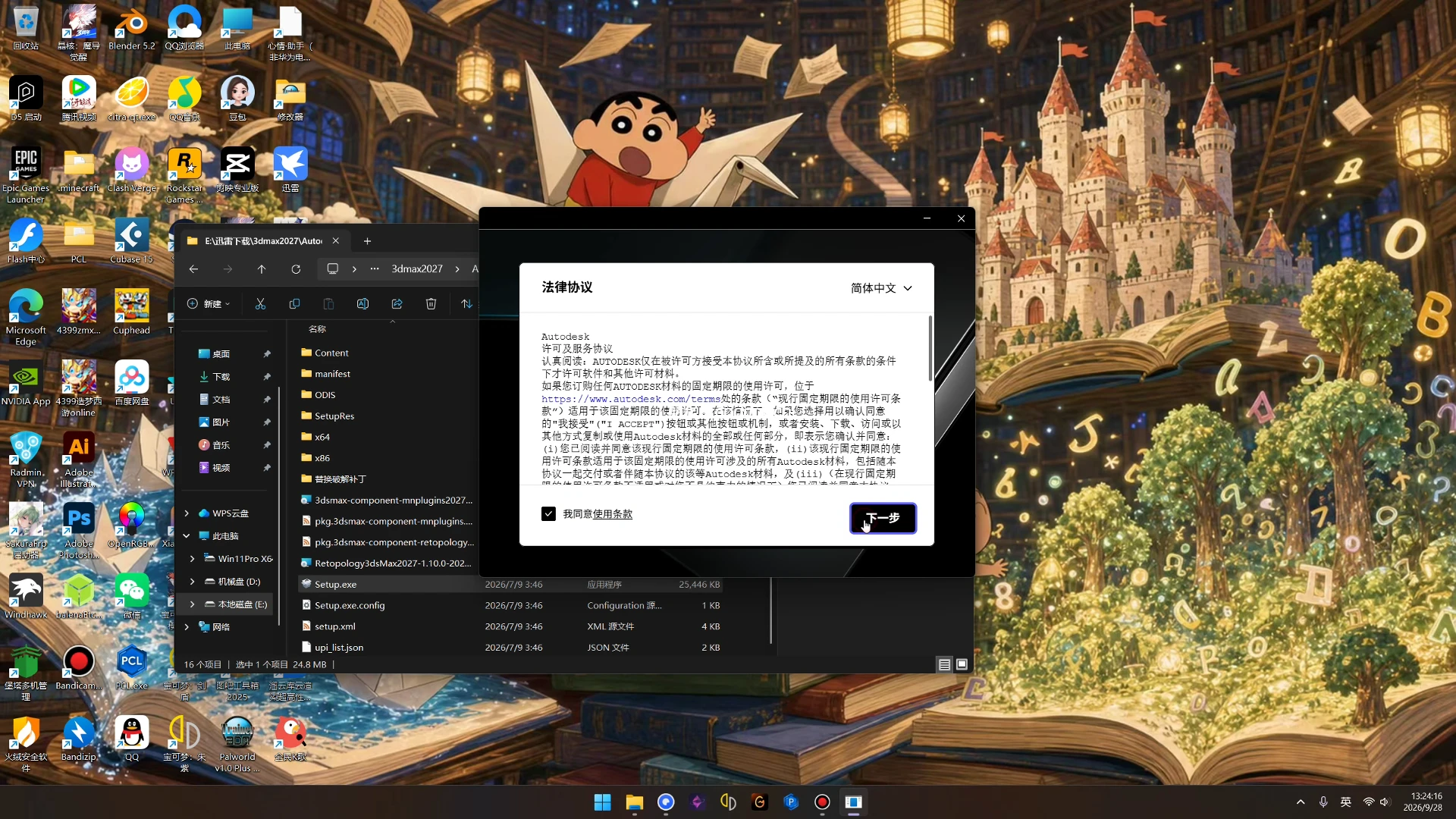
2. 同意使用条款
在许可协议界面,勾选「我同意使用条款」,点击「下一步」进入安装路径设置。
3. 选择安装路径
根据自己的硬盘空间情况选择安装位置,建议安装在非系统盘(如 D 盘),避免占用 C 盘空间导致电脑卡顿,选择完成后点击「下一步」。

4. 自定义组件选择
接下来是可选组件列表,大家可以根据自身需求勾选:
- 纹理插件:用于纹理材质相关扩展功能
- 基建场景插件:用于建筑基建类场景快速搭建
- 材质库:官方预置的材质资源库
如果只是基础建模渲染使用,可以全部取消勾选,节省安装空间与加载时间,确认后点击「安装」。
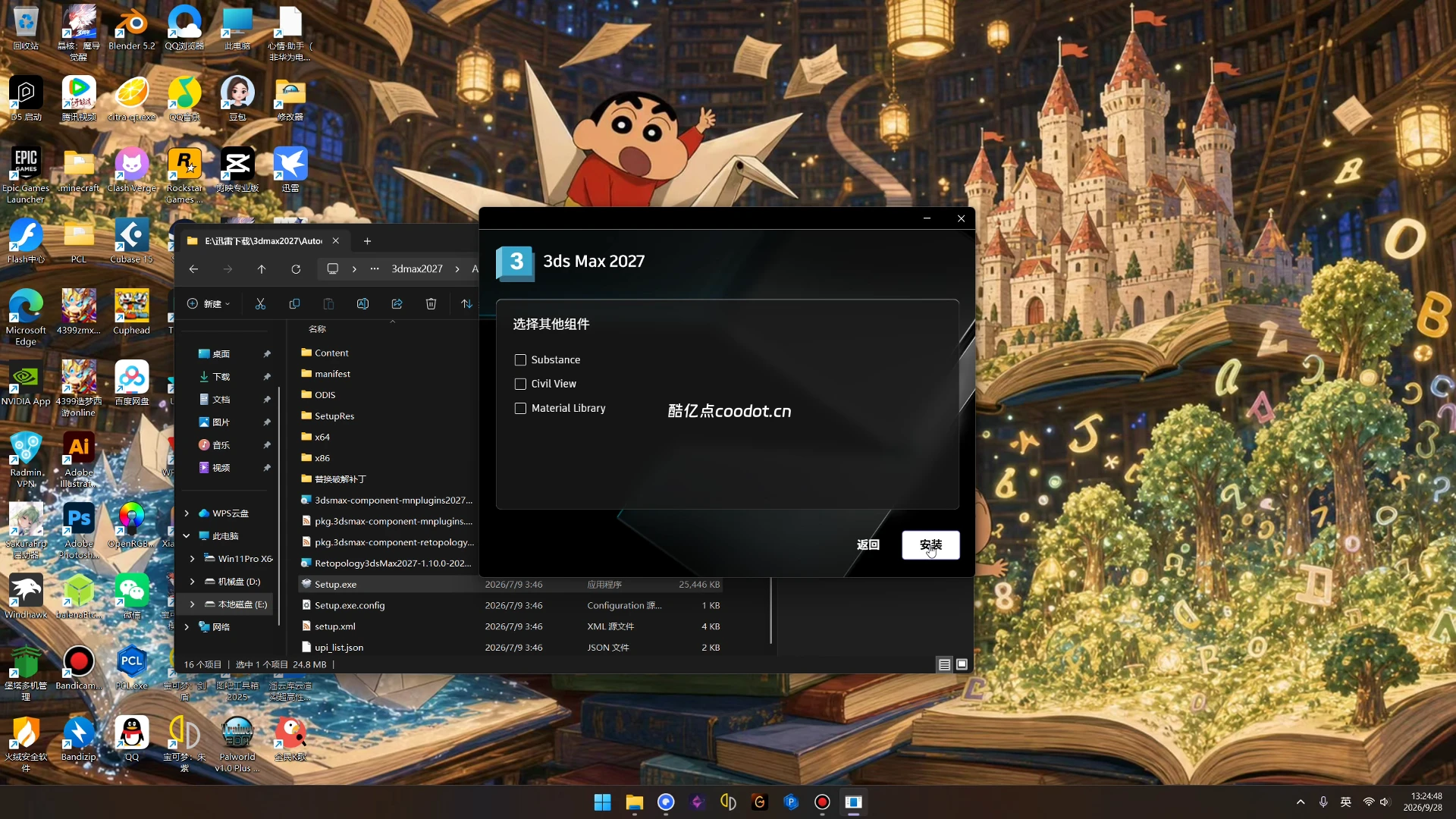
5. 等待主程序安装完成
安装过程需要几分钟时间,等待进度条走完即可。安装完成后不要启动软件,如果不小心打开了,请彻底关闭软件并结束后台相关进程,再进行下一步操作。

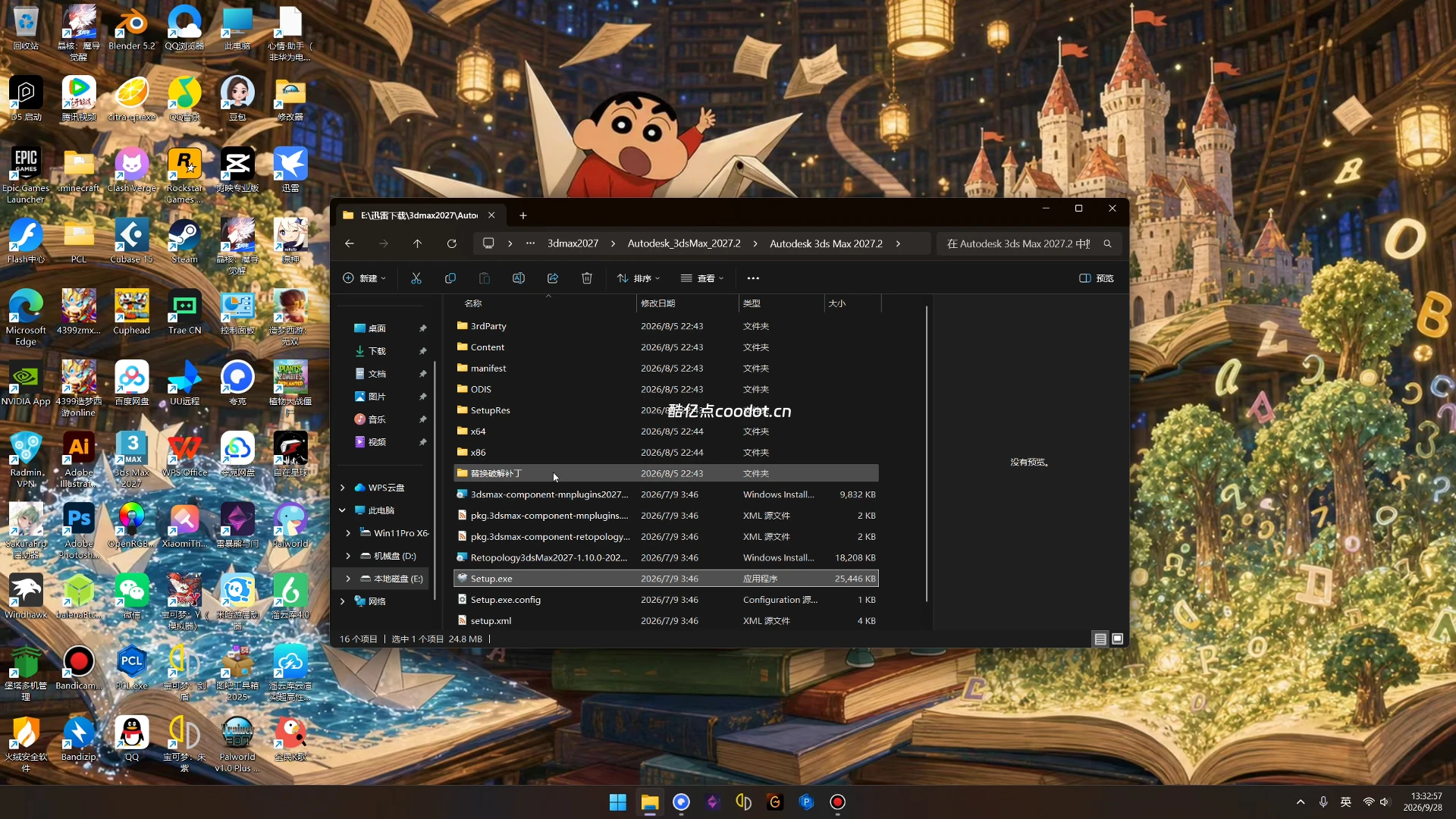
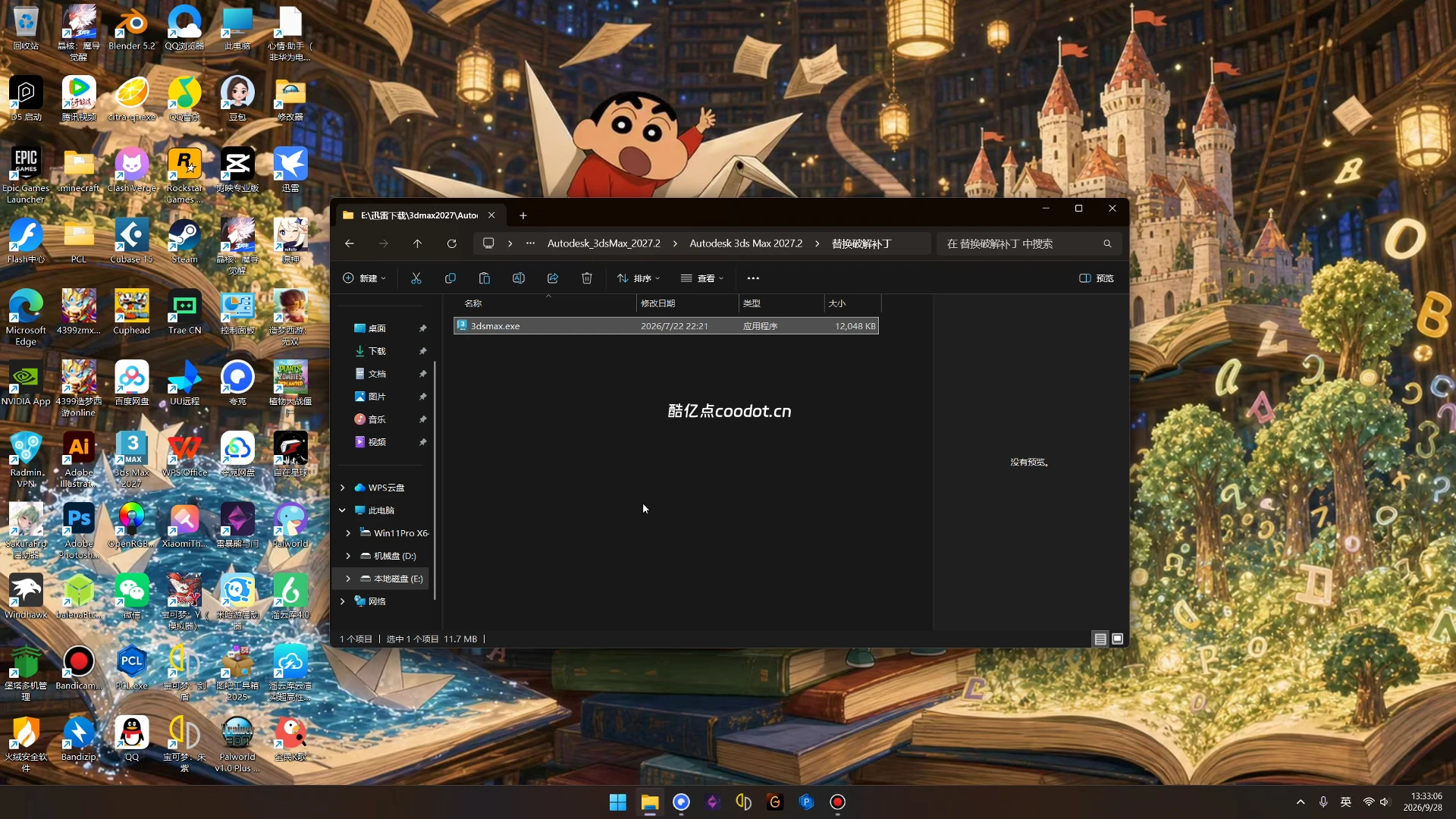
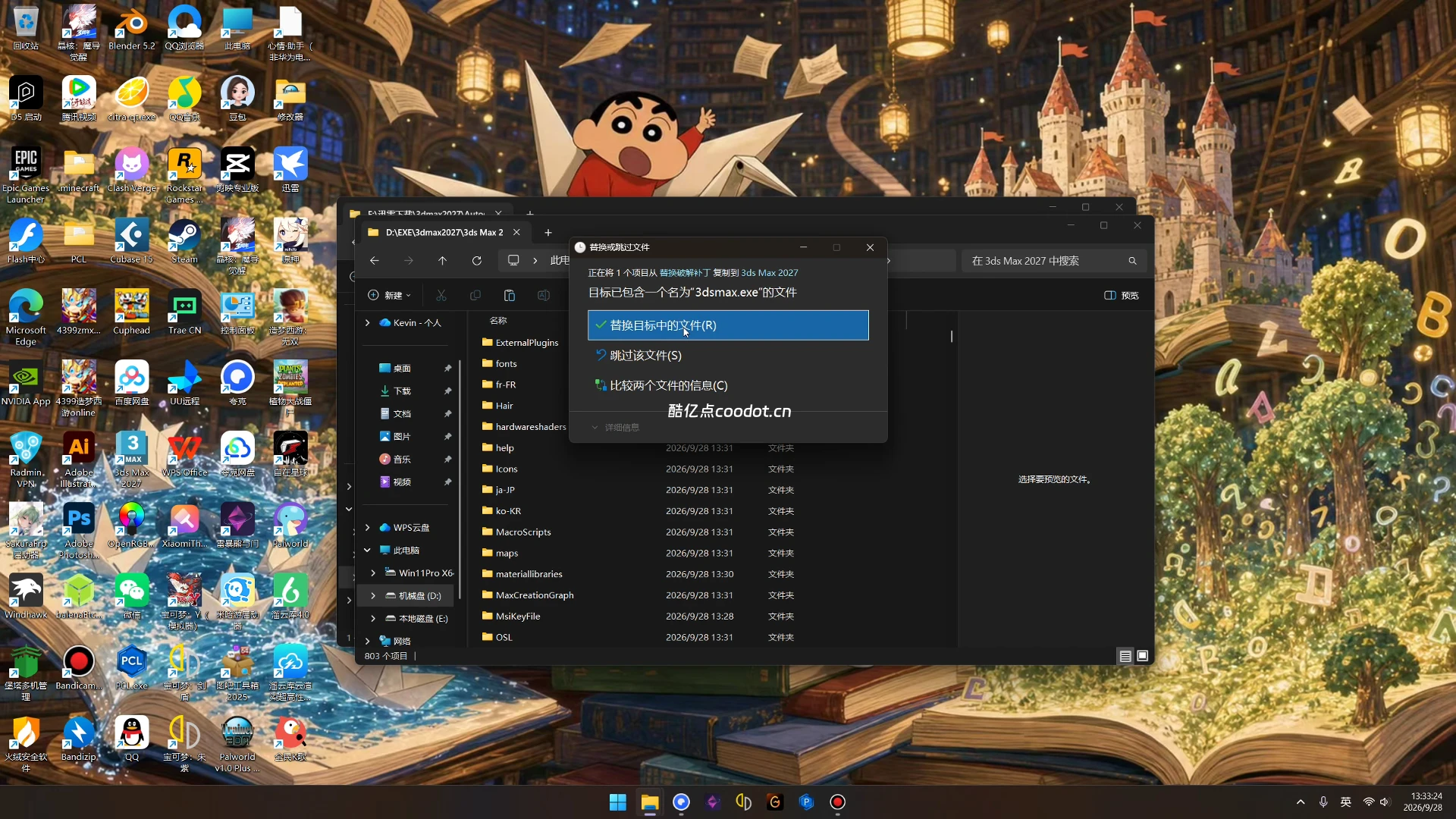
6. 学习补丁配置
找到安装包内的学习补丁文件,全部复制后,找到 3ds Max 2027 的安装目录,将文件粘贴到对应文件夹,选择「替换目标中的文件」即可完成配置。
三、3ds Max 2027 切换中文界面方法
安装完成后默认是英文界面,想要切换为中文版的朋友,按照以下步骤操作:
- 打开 Windows 开始菜单,找到
Autodesk文件夹; - 在文件夹中找到语言设置选项,在语言列表里找到「Chinese(中文)」;
- 点击确认后启动软件,界面就会切换为简体中文。
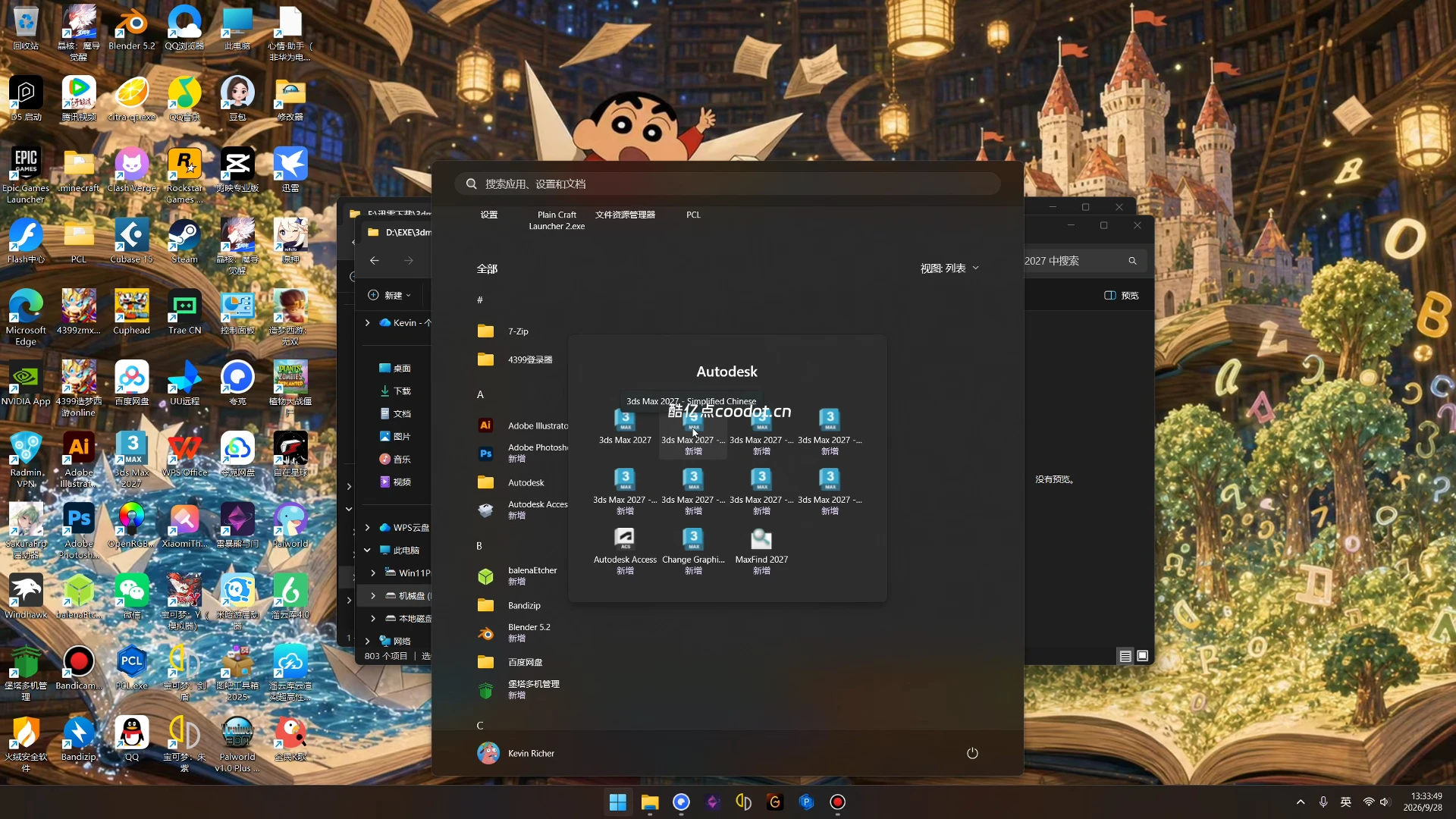
四、验证安装是否成功
启动 3ds Max 2027,进入软件主界面,能够正常打开且界面显示正常,即代表安装配置成功。 2027 版本对界面做了全新升级,并且内置了阿诺德渲染器,整体功能和易用性都有不小的提升。
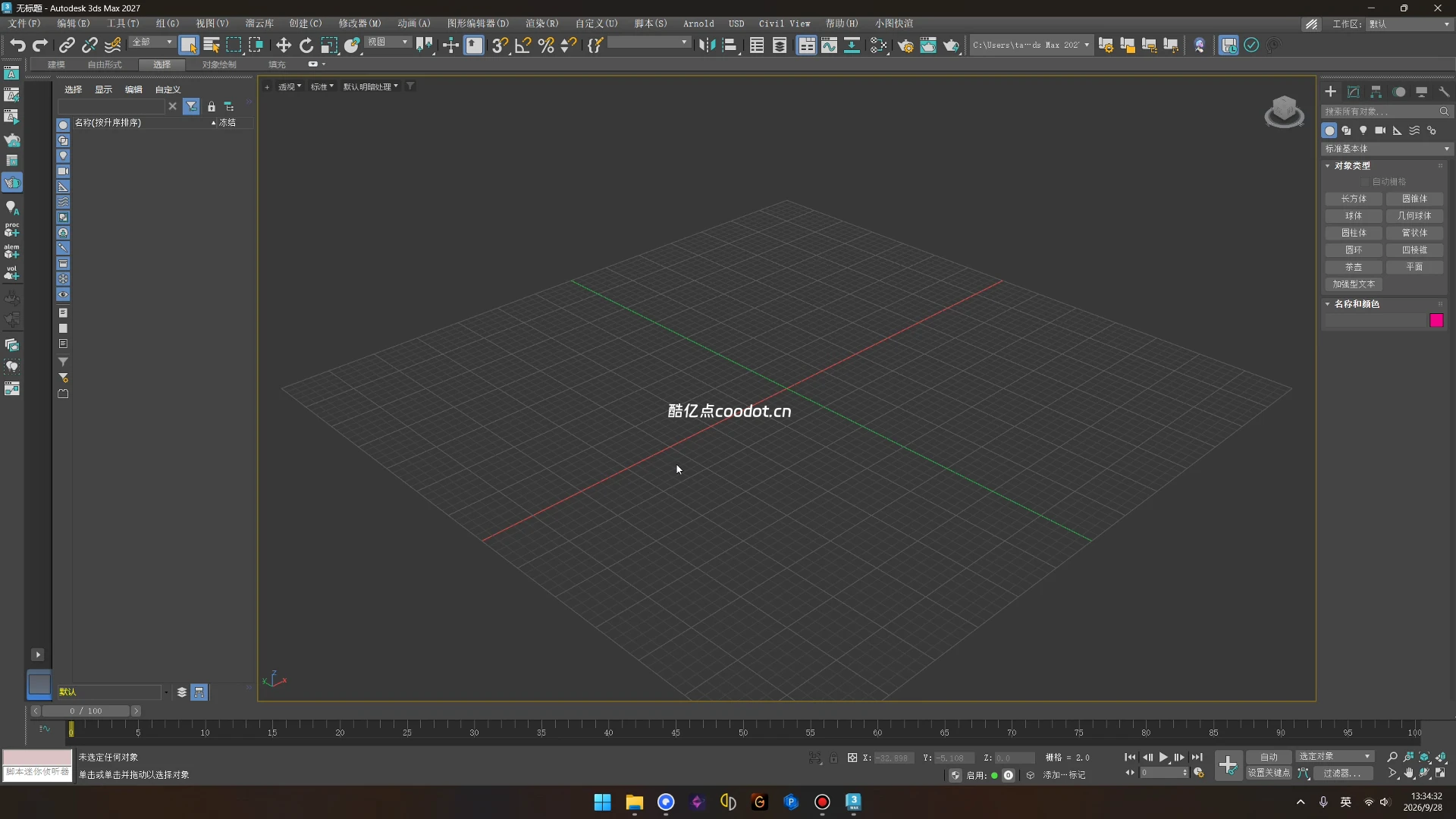
五、3ds Max 2027 安装常见问题
1. 安装后打不开、提示报错怎么办?
首先确认补丁文件已经正确替换,且安装路径没有中文、空格等特殊字符;如果还是报错,可以尝试以管理员身份运行软件,或者重新安装主程序。
2. 怎么切换回英文界面?
和切换中文的方法一致,在开始菜单的 Autodesk 语言设置中,选择英文即可切换回去。
3. 安装时哪些组件可以取消?
如果是日常建模、渲染基础使用,纹理插件、基建场景插件、材质库都可以取消勾选,不会影响软件核心功能,还能加快启动速度。
4. 安装提示权限不足怎么办?
右键点击 Setup 安装程序,选择「以管理员身份运行」即可解决权限问题。
结尾
以上就是 3ds Max 2027 的完整安装与配置教程,整体流程对比老版本简化了很多,新手也能轻松完成。
觉得教程有用的话,欢迎点赞、收藏、转发,关注 酷亿点 博客,后续会更新更多 3ds Max 实用技巧、插件教程和素材资源,有任何问题都可以在评论区留言。



![表情[aoman]-酷亿点](https://www.coodot.cn/wp-content/themes/zibll/img/smilies/aoman.gif)



- 最新
- 最热
只看作者